jueves, 11 de febrero de 2016

¿Que es yaourt?

Podríamos decir que yaourt es un programa en linea de comandos que complementa a pacman para la instalación de programas en Archlinux, además de brindar acceso al repositorio AUR para instalar software que no encontremos en los repos que trae Arch por defecto.

Ahora nos puede asaltar la duda: ¿Qué es AUR?

Arch User Repository (AUR) es un repositorio promovido por los usuarios de la comunidad de Arch que permiten compilar un paquete desde el código fuente para luego instalarlo a través de pacman. AUR fue creado para organizar y compartir paquetes nuevos de la comunidad y ayudar a acelerar la inclusión de los paquetes más populares en el repositorio community.

Más información en la wiki de Arch

Bien, ahora que conocemos a yaourt y sabemos de la existencia de AUR, podemos comenzar a utilizarlos pero primero debemos instalar yaourt ya que no viene instalado por defecto en Arch.

Como siempre, usaremos el terminal para abrir el archivo pacman.conf

$ sudo mousepad /etc/pacman.conf

- Copiamos y pegamos las siguientes lineas al final del archivo

[archlinuxfr]
SigLevel = Never
Server = http://repo.archlinux.fr/$arch

- Forzamos una actualización de los repos e instalamos yaourt

$ sudo pacman -Syy yaourt

Listo! ya tenemos yaourt instalado.
Yaourt tiene un sintaxis muy similar a pacman así que no debemos tener mayor problema para usarlo.

Veamos algunos comando para empezar a familiarizarnos con yaourt. Yaourt NUNCA debe ser lanzado como super usuario, si necesita privilegios él los pedirá.

Actualizar el sistema

$ yaourt -Syu

Buscar algún paquete

$ yaourt -Ss paquete

instalar un paquete

$ yaourt -S paquete

Desinstalar un paquete

$ yaourt -R paquete

Desinstalar un paquete y sus dependencias

$ yaourt -Rs paquete

Desinstalar un paquete, sus dependencias y las dependencias de esas dependencias y los archivos de configuración

$ yaourt -Rnsc paquete

Eliminar todos los archivos de la cache

$ yaourt -Scc

Consultar información de algún paquete en los repos

$ yaourt -Si paquete

Consultar información de algún paquete instalado

$ yaourt -Qi paquete

Actualizar el sistema y los paquetes instalados de AUR

$ yaourt -Syu --aur

Actualizar el sistema y los paquetes en desarrollo instalados desde AUR

$ yaourt -Syu --devele --aur

Si te estas preguntando ¿Cómo saber cuales son los paquetes en desarrollo que están en AUR?
Los paquete en desarrollo por lo general tiene un sufijo como, -svn, -cvs, -git, -hg o -bzr al final del nombre del archivo.

por ejemplo: numix-circle-icon-theme-git

éstos paquetes son los que se actualizan con la orden anterior.

Debemos tener presente que al instalar programas con yaourt, éstos se descargan y compilan de forma automática pero si hacen falta dependencias para compilar dicho paquete yaourt nos avisará pidiendo autorización para instalarlas. La compilación de un programa toma su tiempo y dependiendo de que tan "buena" sea nuestro equipo así tardará.

lunes, 8 de febrero de 2016

Instalar Compiz en Arch con xfce

Compiz es un gestor de ventanas que no necesita presentación y es de lo más llamativo que tiene linux para los recién llegados a este sistema.

Primero debemos asegurarnos que nuestro sistema soporta compiz, usamos nuestro querido terminal y escribimos:

$ glxinfo | grep direct


Si dice: "direct rendering: Yes" como en la imagen, comenzamos a instalar compiz.

Utilizaremos yaourt para instalar compiz y su decorador de ventanas emerald

$ yaourt -S compiz emerald0.9

dependiendo de nuestra computadora, esto puede tardar algunos minutos.

Suponiendo que ya se instalo satisfactoriamente, ejecutamos en terminal

$ compiz --replace -c emerald

y veremos como se iniciar compiz y emerald.

Bien, echo esto vamos a Menú > Salir y damos clic en: Guardar sesión para futuros inicios de sesión. Cerramos sesión y volvemos a logearnos, debería iniciar compiz y emerald.

Si no es así, nos vamos a Menú > Configuración > Sesión e Inicios. Pulsamos en la pestaña de Autoarranque de aplicaciones y en la parte inferior pulsamos el botón Añadir.


En la ventana que nos aparece rellenamos los campos, como en la imagen, en Nombre y Descripción pueden ponerle como más les guste pero la Orden debe ser la que está en la imagen:

compiz --replace -c emerald


Pulsamos Aceptar y volvemos a salir, Menú > Salir y volvemos a logearnos para entrar y ahora sí, debería de iniciar Compiz de forma automática.


Configurar compiz

Debo decirles que los efectos de cubo yo no los utilizo porque sólo utilizo un escritorio, lo que yo utilizo son los efectos en las ventanas y Menús.

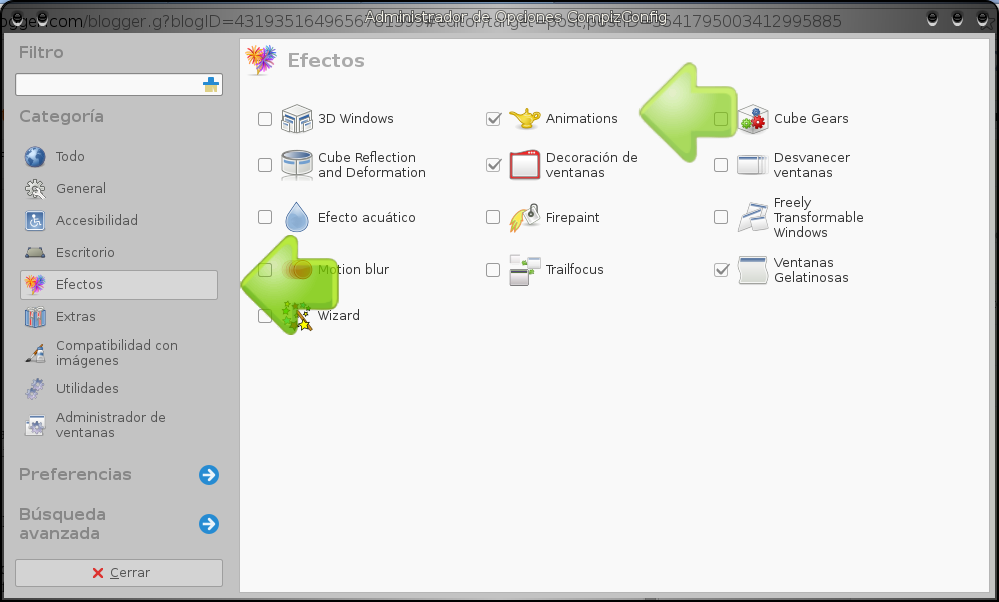
Vamos a Menú > Configuración > Administrador de Opciones CompizConfig

En el panel de la izquierda seleccionamos Efectos y nos desplazamos a Animaciones


A mi me gusta que los efectos sean aleatorios y así lo tengo configurado, estos es bastante sencillo. En las pestañas dice la acción (Open Animation, Close Animation, etc.), abajo esta la sección de la animaciones, como dije, me gusta que sea aleatorios y un poco lento para poder apreciarlas. 

Seleccionamos una de las opciones y pulsamos editar.


En Open Effect seleccionamos aleatorio y en Duration: 400. Window Match y Options lo dejamos como está. Cerramos y abrimos varias veces alguna carpeta para ver las animaciones. De la misma forma podemos configurar Close Animations para que también sean aleatorias las animaciones al cerrar alguna ventana. Si vemos la sección de Window Match observaremos que es el "tipo de ventana" al que afecta la animación.


Esta es una forma sencilla y sin complicaciones para poder configurar los efectos, y sí, podemos configurar de la misma manera todas las pestañas.

Dejo unas capturas de mi configuración en cada pestaña.


Por último, si ya la "cagamos" y no sabemos a que le movimos, siempre podemos regresar a la configuración por defecto. Para esto vamos al panel de la izquierda y pulsamos en Preferencias > Restablecer valores por defecto.


Esto es todo en el post, ami me funciono y espero que a ti también.

martes, 26 de enero de 2016

Instalación y configuración de DNSCrypt Y DNSMasq en Arch

¡ATENCIÓN! Dnscrypt-proxy se ha actualizado, por tal motivo, esta guía ya no es 100% compatible. La nueva guía la encuentra en este link. ¡Gracia por su visita!


En este post veremos como instalar DNSCrypt para encriptar la comunicación entre nosotros y nuestro DNS, también vamos a configurar DNSMasq para usarlo como cache loca y acelerar las repuestas al resolver un dominio.

- Vamos a instalar las herramientas necesarias.

$ sudo pacman -S dnscrypt-proxy dnsmasq bind-tools

- Ahora vamos a habilitar la comunicación.

$ sudo systemctl enable dnscrypt-proxy.socket

- Nos vamos hasta el resolv.conf y creamos una copia de seguridad

$ sudo cp /etc/resolv.conf /etc/resolv.conf.backup

-  Abrimos resolv.conf con el siguiente comando y lo editamos

$ sudo nano /etc/resolv.conf

Debemos eliminar las direcciones en seguida de nameserver y colocar el localhost (127.0.0.1) con en la siguiente imagen.


- Tenemos que proteger el archivo contra escritura para que no sea modificado por ninguna aplicación

$ chattr +i /etc/resolv.conf

- Ahora vamos a abrir el archivo dnscrypt-resolvers.csv con libreoffice-calc y elegiremos el servidor más cercano dependiendo nuestra ubicación, tenemos que elegir el nombre que está en la columna "A" y copiarlo.

$ localc /usr/share/dnscrypt-proxy/dnscrypt-resolvers.csv

En mi caso, usaré "cisco" que está en la fila 3 y si miramos más delante en la fila, veremos que es OpenDNS así que los utilizaré para este post, mas delante ustedes pueden usar otras alternativas.

- Editamos el servicio para agregar nuestro servidor elegido. El servicio se crea automáticamente al habilitar el socket.

$ sudo systemctl edit dnscrypt-proxy.service --full

Eliminaremos el servidor que viene por defecto y colocaremos el que hemos elegido, en mi caso elegí cisco
así que al final debe decir: "-R cisco" sin comillas


- Reiniciamos el servicio y revisamos el estado del servicio y el socket

$ sudo systemctl restart dnscrypt-proxy.service

- Comprobamos el estado del servicio

$ sudo systemctl status dnscrypt-proxy.service


 y el estado del socket

$ sudo systemctl status dnscrypt-proxy.socket


Si seguiste todos los pasos y elegiste cisco (OpenDNS) como servidor, puedes pulsa aquí y ver el mensaje de bienvenida de la página, con eso confirmaremos que todo esta correcto.

Hasta aquí hemos configurado a dnscrypt para trabajar sólo, pero como utilizaremos dnsmasq para crear una cache DNS local, vamos a configurar dnscrypt-proxy.socket para utilizar el puerto 40. Por defecto dnscrypt utiliza el puerto 53 y  dnsmasq también utiliza el puerto 53, así que al intentar iniciar el servicio dnsmasq éste nos mandará un error indicando que el puerto ya esta en uso, por que el servicio dnscrypt ya esta corriendo utilizando dicho puerto.

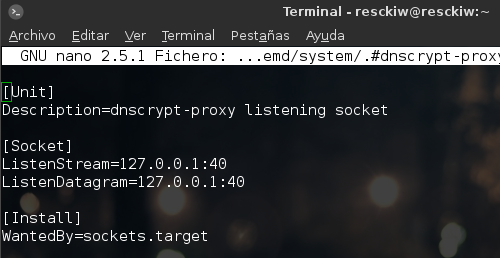
- Vamos a modificar dnscrypt-proxy.socket para cambiar del puerto 53 al 40.

$ sudo systemctl edit dnscrypt-proxy.socket --full


Guardamos los cambios y reiniciamos

$ sudo systemctl restart dnscrypt-proxy.socket

- Ahora vamos a configurar dnsmasq. primero creamos un backup del archivo original

$ sudo cp /etc/dnsmasq.conf /etc/dnsmasq.conf.backup

- ahora sí, vamos a abrirlo con mousepad

$ sudo mousepad /etc/dnsmasq.conf

- Descomentamos la linea

no-resolv


- Podemos descomentar y editar la linea # server=10.1.2.3@192.168.1.1#55 o como le hice yo, agregas la linea debajo.  #40 indica que usaremos el puerto 40.

server=127.0.0.1#40


- Descomentamos

listen-address=127.0.0.1


- Descomentamos y aumentamos el tamaño de direcciones que guardará en la cache. yo utilizaré 1000 pero pueden modificarlo a su gusto, incrementar o reducir el número.

cache-size=1000


Guardamos los cambios y cerramos el archivo. Ahora vamos a habilitar e iniciar el servicio dnsmasq

- Lo creamos

$ sudo systemctl enable dnsmasq.service

- Lo iniciamos

$ sudo systemctl start dnsmasq.service

Vamos a realizar la prueba para saver si dnsmasq esta funcionando, consultaremos google con el comando dig, debemos buscar la linea que dice "Query time" para saber cuanto tiempo tarda en resolverse el dominio

$ dig www.google.com


Esta primera consulta tardó 90 msec

Volveremos a consultar google, si dnsmasq esta funcionando debemos de ver una disminución de tiempo en Query time. En esta consulta vamos a filtrar el resultado para que solo nos muestre lo que nos interesa

$ dig www.google.com | grep "Query time"


Podemos observar 0 msec,  esto solo pude indicar dos cosas: que dnsmasq esta funcionando o que me quede sin conexión a internet. Vamos a hacer otra consulta para estar seguros

Ahora consultaremos facebook.


Realizamos la segunda consulta


Podemos observar que el tiempo de respuesta se redujo prácticamente a la mitad. Esto quiere decir que dnsmasq esta funionando y que aun tengo conexión a internet en mi netbook.

domingo, 24 de enero de 2016

Firefox no abre la carpeta de Descargas (carpeta contenedora)

Esta es la primera vez que me pasa esto, y todo comenzó por que recientemente instale nuevamente Arch (cambie de hdd a ssd).

Resulta que al descargar unos fondos de escritorio y algunos archivos y pulsar en la "carpetita" que abre la carpeta de Descargas en firefox


me lanzaba otra aplicación y no a thunar como debería hacerlo, ya fuese EasyTag o Audacious (de hecho se me hacia gracioso). Como firefox estaba confundido me fui a ver el archivo mimeinfo.cache escribiendo en terminal:

$ mousepad /usr/share/applications/mimeinfo.cache

pulsando ctrl+f activamos la opción de búsqueda en mousepad y NO busque "firefox", lo que hice fue buscar "easytag" que era la aplicación que mas veces se abría para ver con que archivos estaba asociado. Todo parecía normal, estaba asociado para abrir archivos de audio pero encontré una linea donde estaban asociados easytag, audacious y thunar juntos en la misma aplicación.

la linea es esta:


inode/directory=easytag.desktop;audacious.desktop;Thunar-folder-handler.desktop;

Esta linea coincidía con mi problema, entonces hice lo siguiente:

- crear una copia de seguridad del archivo mimeinfo.cache

$ sudo cp /usr/share/applications/mimeinfo.cache /usr/share/applications/mimeinfo.backup

- Modificamos la linea sospechosa

 $ sudo mousepad /usr/share/applications/mimeinfo.cache

Eliminaremos esta parte "easytag.desktop;audacious.desktop;"
debe quedar así:

inode/directory=Thunar-folder-handler.desktop;


Guardamos y vamos a probar, descargamos un archivo y pulsamos en la "carpetita" para abrir la carpeta de descargas y ahora debería funcionar.


miércoles, 20 de enero de 2016

Instalar las herramientas de BlackArch en Archlinux

Actualizado julio/2018

debido a varios errores que han reportado en los comentarios, he decidido actualizar la presente guía.
Bien, como dice el título, en esta entrada vamos a ver como instalar las herramientas de BlackArch.
Abrimos nuestro navegador favorito e ingresamos a la web de blackarch y bajamos hasta donde dice Installing on top of ArchLinux y seguiremos las instrucciones.
Primero tenemos que descargar el archivo strap.sh.

curl -O https://blackarch.org/strap.sh

Hay que calcular el hash y verificar que coincida con el hash de la web.

sha1sum strap.sh

Ahora tenemos que darle permiso de ejecución al script.

chmod +x strap.sh

Y lo ejecutamos con permisos.

sudo ./strap.sh

Esperemos a que termine su ejecución y debemos ver en terminal algo similar a la imagen siguiente.
Podemos observar en la imagen que se ha agregado un repo de blackarch y nos dice que blackarch está listo. Bien, por defecto viene un mirror de Gran Bretaña pero los mirrors más cercanos a mi ubicación geográfica son los de USA, así que voy a modificar los mirrors para descomentar los de USA y colocarlos al inicio del archivo.

sudo mousepad /etc/pacman.d/blackarch-mirrorlist

Recuerda seleccionar los mirrors dependiendo tu país, guardar los cambios y forzar la sincronización.

sudo pacman -Syy


NOTA: toma unos minutos para ajustar mirrors que te dan la mejor velocidad
Listo! ya tenemos a nuestro alcance el arsenal de Blackarch, pero aún no terminamos. Debemos descomentar el repo Multilib para instalar algunas herramientas de forma adecuada.


Comandos básicos

Instalar todas las herramientas de black arch.
$ pacman -S blackarch

Listar todas el arsenal disponible.
$ pacman -Sgg | grep blackarch | cut -d' ' -f2 | sort -u

Listar los grupos disponibles.
$ pacman -Sg | grep blackarch

Listar las herramientas que conforman cada grupo (p/e wireless).
$ pacman -Sg blackarch-wireless

Instalar un grupo completo de herramientas.
$ sudo pacman -S blackarch-wireless

Instalar algún paquete del repo de Blackarch. Esta orden es útil cuando se necesita un paquete de un repo específico.
$ sudo pacman -S blackarch/nmap


Blackman

Blackman es un pequeño administrador de archivos de blackarch que nos permite descargar, compilar e instalar los paquetes desde la fuente, la compilación se realiza si es necesaria.
Su instalación es muy sencilla.

sudo pacman -S blackman

Bien, la verdad no probé de forma exaustiva blackman pero sí descargué una paquete y comprobé que hace lo que dice.
Pueden encontrar más información aquí