Mostrando las entradas con la etiqueta Linux. Mostrar todas las entradas

martes, 12 de septiembre de 2017

Instalar el navegador Brave en Arch

En este pequeño post vamos a ver como instalar Brave en nuestro Arch.


Brave proporciona a los usuarios una experiencia de navegación más segura y rápida al bloquear los anuncios, cookies, además de usar HTTPS, Brave es de código abierto y multiplataforma.

Su instalación en Arch es muy sencilla, usaremos la terminal y yaourt.

$ yaourt -S brave-bin


Esperamamos a que termine la descarga y la instalación y ya podremos disfrutar de este excelente navegador.


viernes, 8 de septiembre de 2017

Cambiar los DNS en Arch

Bueno, esto es algo muy sencillo de hacer pero quizá para un recién llegado a Arch no lo sea, así que vamos a ilustrar de forma sencilla como hacer este cambio.
Cada persona tiene su propio motivo para querer realizar este cambio, yo por ejemplo, cambio los DNS por motivos de estabilidad a la hora de navegar, pues los DNSs de mi proveedor de servicios de internet (ISP) no son lo suficientemente estables como me gustaría, además que por las noches es común tener problemas para navegar, otro motivo que tengo para cambiar de servidor DNS es para bloquear las webs con contenido para adultos en la PC que utiliza mi hijo.

Vamos a la acción, para cambiar los DNS en nuestro Arch es muy sencillo, abrimos un terminal y usando nano modificaremos el archivo resolv.conf situado en el directorio /etc

$ sudo nano /etc/resolv.conf

En mi caso, utilizaré los DNS que proporciona OpenDNS con bloqueo para la páginas con contenido para adultos.


Guardamos los cambios, ahora tenemos que proteger el archivo contra escritura para que no sea modificado, así que cambiaremos el atributo a inmutable.

$ sudo chattr +i /etc/resolv.conf

Al ser nuestro archivo inmutable, ya no podre ser modificado por otros programas.

Ahora hagamos una prueba. Los cambios que realizamos se reflejan al momento de guardar el archivo y no es necesario reiniciar networmanager o reiniciar el equipo. Como en mi caso utilizo los DNS de OpenDNS visitaremos la web www.opendns.com/welcome si todo esta correcto debemos ver un aviso de bienvenida.


Esta es nuestra confirmación que todo esta correcto.

Dejo esta pequeña lista de algunos servidores DNS, las IPs que dejo no son las únicas ya que algunos servidores ofrecen IPv6, además de protección contra malware, phishing y bloqueo de contenido para adultos. Visita la web antes de cambiar tus DNS para asegurarte que son las IPs correctas.

COMODO
https://www.comodo.com/secure-dns

IPv4: 8.26.56.26
IPv4: 8.20.247.20

DNS.WATCH
https://dns.watch

IPv4: 84.200.69.80
IPv4: 84.200.70.40

DYN
https://dyn.com/labs/dyn-internet-guide

IPv4: 216.146.35.35
IPv4: 216.146.36.36

FreeDNS
https://freedns.zone

IPv4: 37.235.1.174
IPv4: 37.235.1.177

GOOGLE
https://developers.google.com/speed/public-dns

IPv4: 8.8.8.8
IPv4: 8.8.4.4

NORTON
https://dns.norton.com

IPv4: 199.85.126.10
IPv4: 199.85.127.10 

OpenDNS
https://www.opendns.com

IPv4: 208.67.222.222
IPv4: 208.67.220.220

OpenNIC
https://www.opennic.org

185.121.177.177
169.239.202.202

Te invito a entrar a la web para conocer el proyecto y encontrar los mejores DNS disponibles para tu ubicación.


YANDEX
https://dns.yandex.com

IPv4: 77.88.8.88
IPv4: 77.88.8.2

Para tener una lista mas extensa de servidores DNS podemos vistar la web https://public-dns.info

lunes, 26 de septiembre de 2016

Cambiar contraseña de usuario

Hoy leía  en un grupo de Telegram, la pregunta de un miembro que preguntaba cómo cambiar la contraseña de su usuario. Esta es una duda que asalte a más de uno y no todos estan dispuestos a preguntar, así que en este pequeño post veremos como cambiarla.

Cambiarla es muy sencillo, abrimos el terminal y escribimos.

$ sudo passwd MiUsuario

Escribimos la contraseña actual y después nos pedirá la nueva contraseña. Así de sencillo es cambiar nuestra contraseña de usuario.

viernes, 23 de septiembre de 2016

Formatear memorias USB por consola

En la entrada anterior, aprendimos a formatear memorias usb de forma gráfica utilizando GParted, ahora vamos a hacerlo por consola.

Instalamos el paquete dosfstools.

$ sudo pacman -Sy dosfstools

Revisamos los discos para identificar nuestra memoria USB.

$ sudo fdisk -l


En mi caso, mi memoria usb es /dev/sdb

Identificada la memoria, vamos a desmontarla.

$ umount /dev/sdb

Si nuestra memoria no esta montada nos avisará.

Desmontada la memoria vamos a formatearla, escribimos el siguiente comando.

$ sudo mkfs.vfat -F32 -n MiMemoria /dev/sdb

-F32 - Indicamos que queremos formatear como FAT32
-n - Lo utilizamos para ponerle nombre a nuestra memoria

Esta es la en mi opinión, la mejor forma de formatear memorias usb, rápido y sencillo.

martes, 20 de septiembre de 2016

Formatear unidades USB en linux

El formateo de unidades usb es algo muy sencillo, pero para un recién llegado al mundo GNU/LINUX puede resultar algo no tan sencillo.

En este post vamos a ver como dar formato a unidades usb utilizando GParted.

En Arch debemos instalar  gparted y dosfstools.

$ sudo pacman -Sy dosfstools gparted

Ahora si, vamos a la acción. 

Recuerda que la unidad usb debe estar desmontada antes de empezar con el tutorial, si no lo están GParted nos lanzara un error al aplicar el formateo, para desmontarla solo tenemos que dar un clic derecho sobre el icono de la unidad usb y pulsar en desmontar.

Insertamos nuestra unidad usb o desmontamos, y abrimos GParted.


Vamos a la pestaña GParted > Dispositivos y seleccionamos nuestra unidad usb. En mi caso /dev/sdb.


Mi usb tiene dos parciones, así que dando "clic derecho > eliminar" elimino las 2 particiones y queda únicamente Espacio sin asignar.


Ahora solo queda asignarle formato, utilizaré Fat 32. Damos un clic derecho en el espacio gris y seleccionamos Nueva.


Dejaremos todo por defecto, sólo seleccionamos el Sistema de Archivos y le colocamos un nombre (etiqueta) y pulsamos Añadir. Ya solo tenemos que aplicar los todos los cambios, para hacerlo pulsamos la "palomita" que esta en la barra de herramientas de GParted y Aceptar.

Esperamos que termine y listo! ya tendremos nuestra usb formateada.


miércoles, 2 de marzo de 2016

Instalar Spotify en Arch

Spotify es una aplicación para la reproducción de música vía streaming, muy popular en la acualidad, además es multiplataforma. En este pequeño post veremos como instar la aplicación nuestro Arch.

Primero debemos visitar la web de Spotify para registrarnos, recuerda que tenemos dos opciones: MÚSICA GRATIS o la versión PREMIUM. La elección es tuya.

Una vez creada la cuenta en Spotify, tenemos que instalar la aplicación, abrimos un terminal y con la ayuda de yaourt lo instalamos.

$ yaourt -S spotify

Así de sencillo. Si usas xfce puedes encontrarlo en Menú > Multimedia.

Al abrir la aplicación nos pedirá iniciar sesión.


Sólo nos queda buscar a nuestra bandas favoritas y comenzar a disfrutar.

viernes, 26 de febrero de 2016

Conocer el hardware de nuestro equipo con lshw

Lshw es una herramienta que nos ayuda a conocer el hardware de nuestro equipo brindando información detallada. Podemos extraer información ejecutándolo desde consola o usando su interfaz gráfica.

En arch la instalación es muy sencillas, abrimo un terminal y escribimos

$ sudo pacman -S lshw

Si usamos xfce, podemos encontrarlo en Menú > Sistema > LSHW
Si al ejecutarlo NO nos pide la contraseña para ejecutarse con privilegios, es que algo anda mal. La solución es muy sencilla, debemos instalar gksu (si no lo tienes instalado).

$ sudo pacman -S gksu

Abrimos thunar con privilegios y nos vamos a la carpeta usr > share > applications.

$ sudo thunar /usr/share/applications

Buscamos el archivo LSHW y damos clic derecho > abrir con... > mousepad

Editamos la linea EXEC y agregamos "gksudo"para que al abrir desde el menú ésta nos pida la contraseña de superusuario, la lineas quedaría así: Exec=gksudo /usr/sbin/gtk-lshw


Al abrir la aplicación si no nos muestra la información de nuestro equipo, simplemente pulsamos Refresh. Aparecerá la información de nuestro equipo.


Por consola también podemos lanzar la aplicación, sólo escribimos

$ sudo lshw

y éste nos despliega la información en terminal, claro que no es muy cómodo verlo en terminal, yo lo que hice la primera vez que use este programa fue mandar la salida del programa a un archivo de texto

$ sudo lshw > Desktop/hw

Después de ver la información que arrojaba de mi equipo, me puse leer sus opciones, tenemos la opción de exportar a un archivo html o xml, ésto es similar a la orden anterior, sólo espedificamos que queremos un archivo (por ejemplo) html.

$ sudo lshw -html > Desktop/hw

Si no queremos ver tanta información, tenemos la opción de filtrar sólo información que nos interesa, por ejemplo, si queremos ver la información de la tarjeta/s de sonido.

$ sudo lshw -C sound

Nuestra/s tarjeta/s de red

$ sudo lshw -C network

Estos son sólo dos ejemplos sencillos de la información que podemos extraer de nuestro equipo con esta herramienta.


lunes, 22 de febrero de 2016

Instalar Telegram en Archlinux

En este pequeño post veremos como instalar telegram en nuestro Archlinux, haciendo uso del terminal y de yaourt. Si no tiene instalado yaourt o no sabes qué es, puedes visitar este post.

Abrimos un terminal y tecleamos

$ yaourt -S telegram-desktop-bin

Esperamos que se descargue e instale, para abrirlo (en xfce) vamos a Menú > Internet > Telegram Desktop
Una vez abierto nos pedirá nuestro número celular y nos enviará un código que debemos ingresar para poder utilizar Telegram.

Damos un clic en Settings y empezamos configurarlo, Para poner una foto de perfil damos clic en Set Profile Photo y en Username elegimos nuestro nombre de usuario.


Si el ingles no es nuestro fuerte, bajamos a la seccion General y en Change Language y lo ponemos en español. Recuerda que estamos en Settings.


Esto sería lo básico, ya que la interfaz este en nuestro idioma podemos continuar revisando las demás configuraciones y "moverle" un poco.

lunes, 15 de febrero de 2016

IDLE python en Arch

Esta entrada es muy corta, solo veremos como utilizar el IDLE de python en nuestro Arch.

En windows cuando instalamos python tenemos el IDLE lista para trabajar pero en linux es diferente, la mayoría (sino es que todas) de las distribuciones linux traen python instalado
¿Pero por qué no funciona IDLE? La razon es muy sencilla, IDLE utiliza Tkinter para su interfaz gráfica pero en Arch (desconozco en otras distribuciones) el paquete tk (tkinter) no se instala como dependencia, tenemos que instalarlo nosotros. Es muy sencillo, abrimos un terminal y escribimos:

$ sudo pacman -S tk

Una vez instalado Tkinter ya podemos llamar a IDLE, pero recordemos que tenemos tanto python 2 como python 3, para llamar a IDLE con python 2 escribimos en termal

$ idle2


o bien para python 3
$ idle3


Para no estarlo llamando con el buscador de aplicaciones o por terminal, vamos a crear un lanzador.


Lo guardamos en el escritorio o donde más nos convenga.

sábado, 13 de febrero de 2016

Htop 2.0 en archlinux

Htop es un visor de procesos interactivo para Unix y ahora en su versión 2 ya es mutiplataforma, disponible para Linux, FreeBSD, OpenBSD y Mac OS X. Htop es nos ofrece una vista dinámica del consumo de Ram y CPU, además podemos ver el tiempo que llevamos usando nuestro equipo y otros datos interesantes como el PID de los procesos en ejecución y la posibilidad de matarlos.

En los repos de Arch ya podemos encontrar Htop 2.0, abrimos un terminal escribimos

$ sudo pacman -S htop

para llamarlo sólo escribimos en terminal

$ htop


Ya solo falta que le "muevas" un poco al programa y a sus opciones para irle entendiendo.

jueves, 11 de febrero de 2016

¿Que es yaourt?

Podríamos decir que yaourt es un programa en linea de comandos que complementa a pacman para la instalación de programas en Archlinux, además de brindar acceso al repositorio AUR para instalar software que no encontremos en los repos que trae Arch por defecto.

Ahora nos puede asaltar la duda: ¿Qué es AUR?

Arch User Repository (AUR) es un repositorio promovido por los usuarios de la comunidad de Arch que permiten compilar un paquete desde el código fuente para luego instalarlo a través de pacman. AUR fue creado para organizar y compartir paquetes nuevos de la comunidad y ayudar a acelerar la inclusión de los paquetes más populares en el repositorio community.

Más información en la wiki de Arch

Bien, ahora que conocemos a yaourt y sabemos de la existencia de AUR, podemos comenzar a utilizarlos pero primero debemos instalar yaourt ya que no viene instalado por defecto en Arch.

Como siempre, usaremos el terminal para abrir el archivo pacman.conf

$ sudo mousepad /etc/pacman.conf

- Copiamos y pegamos las siguientes lineas al final del archivo

[archlinuxfr]
SigLevel = Never
Server = http://repo.archlinux.fr/$arch

- Forzamos una actualización de los repos e instalamos yaourt

$ sudo pacman -Syy yaourt

Listo! ya tenemos yaourt instalado.
Yaourt tiene un sintaxis muy similar a pacman así que no debemos tener mayor problema para usarlo.

Veamos algunos comando para empezar a familiarizarnos con yaourt. Yaourt NUNCA debe ser lanzado como super usuario, si necesita privilegios él los pedirá.

Actualizar el sistema

$ yaourt -Syu

Buscar algún paquete

$ yaourt -Ss paquete

instalar un paquete

$ yaourt -S paquete

Desinstalar un paquete

$ yaourt -R paquete

Desinstalar un paquete y sus dependencias

$ yaourt -Rs paquete

Desinstalar un paquete, sus dependencias y las dependencias de esas dependencias y los archivos de configuración

$ yaourt -Rnsc paquete

Eliminar todos los archivos de la cache

$ yaourt -Scc

Consultar información de algún paquete en los repos

$ yaourt -Si paquete

Consultar información de algún paquete instalado

$ yaourt -Qi paquete

Actualizar el sistema y los paquetes instalados de AUR

$ yaourt -Syu --aur

Actualizar el sistema y los paquetes en desarrollo instalados desde AUR

$ yaourt -Syu --devele --aur

Si te estas preguntando ¿Cómo saber cuales son los paquetes en desarrollo que están en AUR?
Los paquete en desarrollo por lo general tiene un sufijo como, -svn, -cvs, -git, -hg o -bzr al final del nombre del archivo.

por ejemplo: numix-circle-icon-theme-git

éstos paquetes son los que se actualizan con la orden anterior.

Debemos tener presente que al instalar programas con yaourt, éstos se descargan y compilan de forma automática pero si hacen falta dependencias para compilar dicho paquete yaourt nos avisará pidiendo autorización para instalarlas. La compilación de un programa toma su tiempo y dependiendo de que tan "buena" sea nuestro equipo así tardará.

lunes, 8 de febrero de 2016

Instalar Compiz en Arch con xfce

Compiz es un gestor de ventanas que no necesita presentación y es de lo más llamativo que tiene linux para los recién llegados a este sistema.

Primero debemos asegurarnos que nuestro sistema soporta compiz, usamos nuestro querido terminal y escribimos:

$ glxinfo | grep direct


Si dice: "direct rendering: Yes" como en la imagen, comenzamos a instalar compiz.

Utilizaremos yaourt para instalar compiz y su decorador de ventanas emerald

$ yaourt -S compiz emerald0.9

dependiendo de nuestra computadora, esto puede tardar algunos minutos.

Suponiendo que ya se instalo satisfactoriamente, ejecutamos en terminal

$ compiz --replace -c emerald

y veremos como se iniciar compiz y emerald.

Bien, echo esto vamos a Menú > Salir y damos clic en: Guardar sesión para futuros inicios de sesión. Cerramos sesión y volvemos a logearnos, debería iniciar compiz y emerald.

Si no es así, nos vamos a Menú > Configuración > Sesión e Inicios. Pulsamos en la pestaña de Autoarranque de aplicaciones y en la parte inferior pulsamos el botón Añadir.


En la ventana que nos aparece rellenamos los campos, como en la imagen, en Nombre y Descripción pueden ponerle como más les guste pero la Orden debe ser la que está en la imagen:

compiz --replace -c emerald


Pulsamos Aceptar y volvemos a salir, Menú > Salir y volvemos a logearnos para entrar y ahora sí, debería de iniciar Compiz de forma automática.


Configurar compiz

Debo decirles que los efectos de cubo yo no los utilizo porque sólo utilizo un escritorio, lo que yo utilizo son los efectos en las ventanas y Menús.

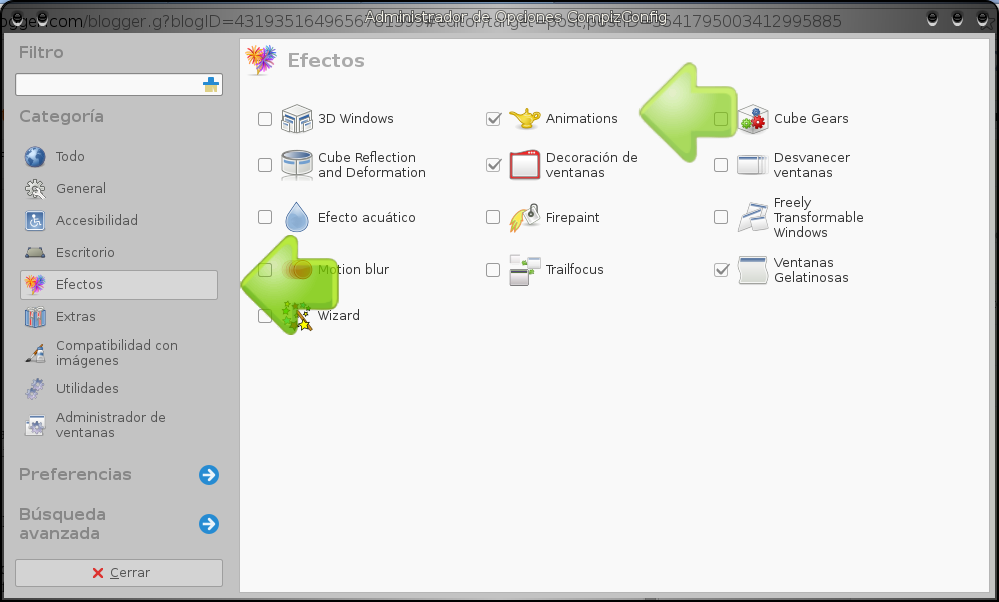
Vamos a Menú > Configuración > Administrador de Opciones CompizConfig

En el panel de la izquierda seleccionamos Efectos y nos desplazamos a Animaciones


A mi me gusta que los efectos sean aleatorios y así lo tengo configurado, estos es bastante sencillo. En las pestañas dice la acción (Open Animation, Close Animation, etc.), abajo esta la sección de la animaciones, como dije, me gusta que sea aleatorios y un poco lento para poder apreciarlas. 

Seleccionamos una de las opciones y pulsamos editar.


En Open Effect seleccionamos aleatorio y en Duration: 400. Window Match y Options lo dejamos como está. Cerramos y abrimos varias veces alguna carpeta para ver las animaciones. De la misma forma podemos configurar Close Animations para que también sean aleatorias las animaciones al cerrar alguna ventana. Si vemos la sección de Window Match observaremos que es el "tipo de ventana" al que afecta la animación.


Esta es una forma sencilla y sin complicaciones para poder configurar los efectos, y sí, podemos configurar de la misma manera todas las pestañas.

Dejo unas capturas de mi configuración en cada pestaña.


Por último, si ya la "cagamos" y no sabemos a que le movimos, siempre podemos regresar a la configuración por defecto. Para esto vamos al panel de la izquierda y pulsamos en Preferencias > Restablecer valores por defecto.


Esto es todo en el post, ami me funciono y espero que a ti también.

miércoles, 28 de octubre de 2015

La operación requerida no se pudo completar: XFCE4

Esto me ocurrió por la mañana cuando me dispuse a crear una nueva carpeta en el escritorio de mi XFCE4, el mensaje decía:
La operación requerida no se pudo completar

Process org.xfce.FileManager exited with status 1


La verdad es que no sé cual es el problema pero la solución fue muy sencilla. Lo primero que se me ocurrió fue ir "/home/miUsuario" y presionar control + h para visualizar los archivos y carpetas ocultos y eliminar la carpeta .cache, reinicie el sistema y después de loguearme intente crear la carpeta nuevamente en el escritorio y... 


Pude crear la carpeta sin problemas. Se me ocurrió borrar la cache porque hacia unos minutos había actualizado mi Arch y  me pareció haber visto algunas actualizaciones de XFCE y para asegurarme revise el pacman.log con el comando: 
$ mousepad /var/log/pacman.log 
y efectivamente, había actualizaciones de XFCE. Esta no es una solución definitiva pero a mi me funciono.

viernes, 28 de agosto de 2015

Creando nuestro lanzador (dock) sencillo en xfce

En esta entrada vamos a hacer un dock con un panel de xfce.

primero vamos a añadir un panel vacío, nos vamos a Menú > Configuración > Panel. en la  ventana que se abrió, pulsamos en Añadir un panel nuevo y se añadirá un pequeño rectángulo.


En mi caso es el panel 3, vamos a configurarlo para que vaya a garrando forma.
> Vamos a la pestaña Presentación, sección General.
- Yo lo pondré a la derecha así que en modo selecciono Vertical.
Con doble clic lo agarro y lo jalo hasta la izquierda y lo bajo a la mitad, podemos notar que en automático detecta la mitad y se acomodará.
- Ahora clic en Anclar panel para que no se mueva.
- En la opción Ocultar el panel ponemos Siempre o Inteligente, depende de como nos guste más, igual puedes probar las dos opciones para seleccionar la que más te guste.
> En la sección Medidas 
- Tamaño de la fila (pixles): Ponemos 48. Dependiendo de qué tamaño quieras que tengan los iconos, puedes aumentar o disminuir el tamaño.
- Número de filas: Dejamos 1.
- Longitud (%): La ponemos en 25


> Pasamos a la pestaña Apariencia
- Estilo: Dejamos el del sistema
- Alfa: Le damos el nivel de transparencia deseado.
Lo demás lo dejamos en 100


> Pestaña Elementos
Aquí es donde colocaremos los accesos directos a las aplicaciones.
- Para agregar una aplicación, la forma mas sencillas es arrastrar el icono desde el menú de aplicaciones y ponerlo en el panel, debemos de mover el icono en el panes hasta que aparece una linea roja que nos indica que podemos añadirlo. Nos aparecerá un mensaje.


Clic en Crear Lanzador para que sea añadido a nuestro dock. De la misma manera podemos ir agregando aplicaciones hasta colocar todas las que necesitemos.

También podemos dar clic en Añadir un nuevo elemento a este panel y agrear un lanzador y llenar los campos para lanzar la aplicación deseada o podemos buscar algún elemento en particular.


Ya solo falta que experimentes con las opciones para que puedas acomodar todo a tu gusto.
Anexo una captura de mi panel echo dock. Sencillo y cumple con su función.