Mostrando las entradas con la etiqueta Archlinux. Mostrar todas las entradas

jueves, 13 de abril de 2023

Instalar ROM personalizada en dispositivo Xiaomi (Redmi Note 8) usando Archlinux

En esta pequeña entrada voy a exponer de manera muy general, como instale una ROM personalizada a mi telefono Xiaomi Redmi Note 8 (Ginkgo) usando Arch.

Lo primer que debemos hacer es tener desbloqueado el bootloader de nuestro dispositivo, para esta tarea hay una muy buena guía de como hacerlo en la web de MundoXiaomi.com. Una vez listo nuestro dispositivo, vamos a descargar uno de los diferentes recoverys que podemos encontrar. Sólo conozco estos 3:

La descarga nos puede entregar un archivo Recovery.zip -para flashear directamente desde otro recovery- o un archivo Recovery.img -para flashear directamente desde modo fastboot- los dos archivos funcionarán (siempre que sean para nuestro dispositivo). También vamos a necesitar una ROM para instalar en el dispositivo, en telegram encontramos canales como GinkgoUpdates donde nos informan sobre nuevas ROMs o actualizaciones, o podemos buscar en los foros de XDA.

Bine, en mi caso descargue OrageFox y una ROM llamada Bootleggers 7.1. Atención! en mi caso no tengo ningun otro recovery, por lo que éste es el primero que instalaré y debo hacerlo en modo fastboot, por lo que debemos sacar el archivo recovery.img que se encuentra dentro del archivo Oragefox.zip. Ahora sí, para iniciar con esta guía debemos tener estos 3 archivos como en la siguiente imagen.

Ahora vamos a instalar las herramientas necesarias para trabajar con Android Debug Bridge Más conocido como adb. Escribimos:

   sudo pacman -S android-udev libmtp android-tools

Ya tenemos el comando adb disponible, ahora debemos conectar nuestro dispositivo en modo depuración usb, para ello activamos las opciones de desarrollador, así que vamos a configuración > acerca del telefono > número de compilación, y pulsamos 5 veces. Ahora vamos a configuración > sistema > opciones de desarrollador y habilitamos depuración usb.

Yo utilizo el kernel estandar de Arch y no tengo problema con los drivers de xiaomi, así que iniciemos con el proceso. Conectamo el cable usb (utilizo un cable generico de la marca 1HORA) y nos aparece el mensaje indicando que inicio la depuración usb. Veremos algo así:

Veamos si nuestro dispositivo es reconocido ejecutando la siguiente orden:

  adb devices

El dispositivo fue detectado. Debemos estar con el terminal en el directorio donde tenemos los archivos descargados, y ejecutamos las siguientes ordenes:

   adb reboot bootloader

   fastboot devices

   fastboot flash recovery recovery.img

Con las ordenes anteriores ya flasheamos el recovery en nuestro dispositivo, ahora al mandar la siguiente orden que es para de reiniciar el dispositivo, simultaneamente debemos pulsar el boton botón encendido y volumen + para iniciar el recovery que acabamos de instalar.

   fastboot reboot

Vamos a la mitad del proceso, sigamos. El dispositivo iniciará con OrageFox recovery, debemos flashear ahora utilizando el archivo OrageFox.zip para terminar de flashear correctamente. Para ello utilizaremos adb sideload. Para habilitar esta opción debemos estar dentro de OrageFox recovery y pulsar las 3 lineas (menu) que estan a la derecha en la parte de abajo y pulsar sobre ADB & Sideload, a continuación desliza la barrita de abajo para iniciar. Podemos ejecutar la siguiente orden para verificar que efectivamente nuestro dispositivo sea detectado:

   adb devices

Podemos observar que es identificado el dispositivo, ahora vamos a flashear el recovery completamente con la siguiente orden

  adb sideload OrageFox.zip

Finalizado el proceso reiniciamos el dispositivo y éste iniciará directamente en modo recovery y la imagen indicará que el flasheo fue correcto. Ahora vamos a instalar la ROM haciendo una limpieza. completa. Para ello en el menu de OrageFox hay un ícono de bote de basura, pulsamos ahí y seleccionamos: Dalvik/ART Cache, System, Data, Insternal Storage y Cache. Deslizamos la barra para iniciar el proceso.

Es hora de iniciar la instalación de la ROM, iniciamos el modo adb sideload, corremos la siguiente orden y esperamos a que el proceso finalice.

   adb sideload Bootleggers-7.1.zip

Con estos sencillos pasos tendremos un recovery listo para instalar ROMs.

¿Y ahora qué sigue?

Bueno, dejaré unos links de insteres para personalizar tu nueva ROM

Gapps

Importante revisar la version de Android compatible con el paquete a descargar.

Root

Desintalara apps preinstaladas

Debemos tener habilitada la depuración por usb, eso ya sabes como hacerlo. En mi caso, quiero quitar estas apps que no utilizo y vienen preinstaladas. Para saber el nombre de la app sólo debemos ver su información.

   adb shell

   pm uninstall -k --user 0 org.lineageos.jelly

   pm uninstall -k --user 0 com.caf.fmradio

Gracias por tu visita

domingo, 13 de noviembre de 2022

Instalar kernel personalizado para procesadores Ryzen

Uff! hace mucho que no escribo en el blog, de hecho, son varios años... Bueno, empecemos con una entrada sencilla para intentar tomar ritmo nuevamente.
Actualmente tengo un portatil con un Ryzen 5500U el cual se basa en la arquitectura Zen2, por lo que utilizo un kernel personalizado para este CPU que se encuentra disponible en AUR y es mantenido por eggz (NhaMeh), el pkg se llama linux-amd-znver2. La instalación es muy simple, al ser un paquete de AUR utilizaremos yay o el AUR helper que utilices. Debo aclara que este método descarga y compila el kernel por lo que dependiendo de la velocidad de tu internet, hardware y configuración, tardará más o menos tiempo.

  yay -S linux-amd-znver2

Básicamente es todo, sólo debemos esperar a que el proceso termine y tendremos instalado el kernel. Adicionalmente si necesitas las cabeceras recuerda instalar el paquete linux-amd-znver2-headers.

Si eres de los que no les gusta compilar, puedes agregar el repo donde se encuentran los binarios además de más kernels para testear.

Abrimos el archivo pacman.conf.

  sudo nano /etc/pacman.conf

Agregaremos el repo.

   [linuxkernels]
  Server = http://nhameh.ovh/$repo/$arch
  SigLevel = Optional TrustAll

Actualizamos.

  sudo pacman -Syy

Deberíamos ver el nuevo repo en la salida de la consola.
Bien, de estas dos forma es que podemos tener el kernel personalizado para cualquier CPU que sea arquitectura Zen2 de AMD. Si tienes un CPU de arquitectura Zen3 tienes en el mismo repo el kernel linux-amd el cual está optimizado para esa arquitectura.

Este repo tiene mas kernels para probar, Para listarlos utilizaremos la siguiente orden.

  pacman -Sl linuxkernels

Para conocer la descripción de cada kernel usaremos la siguiente orden.

  pacman -Si pkg_name

Como último paso, debemos actualizar las entradas que genera el grub. Esto lo hacemos con la siguiente orden.

  sudo grub-mkconfig -o /boot/grub/grub.cfg


B O N U S :

Optimización del proceso de compilación.

Para optimizar la compilación ajustaremos al archivo makepkg.conf. abrimos el archivo.

  sudo nano /etc/.makepkg.conf

Cambiaremos los siguientes ajustes en CFLAGS.

  -march=generic a -march=native

Básicamente al cambiar el parámetro generic a native, hacemos que GCC trate de identificar automáticamente nuestro CPU para utilizar las flags adecuadas para optimizar la compilación para nuestro CPU. Si eres desarrollador ya imaginas que pasa al habilitar este parametro, si no lo eres, no te preocupes.

Si quieres ver como GCC identifica tu CPU utiliza la siguiente orden y observa la salida de -mtune.

  gcc -v -E -x c /dev/null -o /dev/null -march=native 2>&1 | grep /cc1 | grep mtune

Mi CPU Ryzen 5500u es identificado como znver2. Aquí observamos porqué instalo este kernel.

Editaremos la opción MAKEFLAGS para ajustarla al punto de que nos de el mejor rendimiento. En mi equipo, la mejor opción es -j8.

Más información en la wiki de arch.


P R E C A U C I Ó N :

Recientemente se descubrió que pueden introducir paquetes maliciosos en AUR mediante dominios caducados. Más información aquí. No insinúo que este kernel sea malicioso por venir de AUR pero sí que debemos tener cuidado con lo que instalemos.

Gracias por tu visita

miércoles, 6 de junio de 2018

Instalar Cinnamon en Arch

Siguiendo con la línea que llevamos instalando escritorios, es turno de cinnamon.

Bien, cinnamon es otro de los escritorio que se ha hecho un hueco entre la variedad de escritorios que tenemos disponibles en linux, y más aún por ser el escritorio de Mint. La instalación es muy sencilla aunque tendremos que instalar el grupo gnome para tener una experiencia completa de escritorio.

  sudo pacman -S cinnamon gnome

Si no quieres instalar todo el grupo, puede darle un vistazo a las aplicaciones que lo conforma e instalar las que necesites.

  pacman -Sg gnome

Como en esta guía instalamos todo el grupo, por consecuencia tendremos instalado gdm que será nuestro administrador de inicio. Bien, vamos a habilitarlo e iniciarlo.

  sudo systemctl enable gdm

  sudo systemctl start gdm

Hasta aquí sólo queda indicar que queremos iniciar cinnamo y logearnos. Igualmente faltan algunas aplicaciones más como: nemo-fileroller, blueberry, cinnamon-translations, system-config-printer, etc.

sábado, 5 de mayo de 2018

Sincronización automática del horario en Arch

Como dice el título, en este pequeño post vamos a ver como sincronizar la hora en Arch. Esto es especialmente útil cuando la bateria de nuestra compotadora se agoto y ya no guarda la hora.
No entraré en detalles de la configuración regional, pues estoy suponiendo que al instalar arch configurastes los archivos correctamente. Bien, empecemos.

Utilizando el programa ntp


Vamos a sincronizar la hora instalado el programa ntp para utilizar NTP. El Network Time Protocol (NTP) es un protocolo utilizado para sincronizar el reloj del sistema automáticamente a través de la red.
Instalamos el programa usando el terminal.

sudo pacman -Sy ntp


Habilitamos el servicio.

sudo systemctl enable ntpd


Lo iniciamos.

sudo systemctl start ntpd


Ahora sólo basta esperar a que la hora de nuestra computadora se actualice automáticamente mediante NTP. También podemos utilizar la orden ntpdate para sincronizar la hora al instante. Sólo escribimos en terminal:

sudo ntpdate pool.ntp.org


El archivo de configuración lo encontramos en /etc/ntp.conf y practicamente no tenemos que hacerle nada, pero si queremos cambiar los servidores podemos encontrar una lista en en este link.

Utilizando el servicio systemd-timesyncd


Este es otro método que en general hace lo mismo ya que utiliza NTP para sincronizar la hora, pero la diferencia es que este servicio viene con systemd.
Primero vamos a configurar lo servidores NTP que vamos a utilizar. Abrimos un terminal y escribimos:

sudo nano /etc/systemd/timesyncd.conf

Descomentaremos NTP y FallbackNTP. Agregamos los servidores que utilizaremos. Yo utilizaré north-america.pool.ntp.org como los servidores principales ya que son los recomendados para mi país, y los de arch para el fallback. Los servidores se separan con un espacio. Mi archivo timesyncd.conf quedó así.


Los servidores NTP de arch son los siguientes.
  • 0.arch.pool.ntp.org
  • 1.arch.pool.ntp.org
  • 2.arch.pool.ntp.org
  • 3.arch.pool.ntp.org

Bien, una vez colocados nuestros servidores y guardado los cambios, tenemos que activar el servicio. Escribimos en terminal:

timedatectl set-ntp true


Para verificar que funciona escribimos:

timedatectl status

Si todo salio bien, debemos ver estas lineas:
  • System clock synchronized: yes
  • systemd-timesyncd.service active: yes
La ventaja de este método es que cada ves que se sincroniza la hora, ésta se guarda, de esta forma cada que encendemos nuestro equipo la hora se actualiza a la última sincronización, así no se atrasa demasiado. En lo personal, este es el método que yo utilizo.

sábado, 28 de abril de 2018

Instalar Compton en Arch

Compton es un compositor ligero fork de xcompmgr-dana, utilizado a menudo cuando estamos armando un entorno liviano, ya sea usándolo junto a openbox o como yo que lo utilizo como compositor para xfce4, de hecho lo utilice hasta en Plasma en alguna ocasión. Esta pequeña guía la escribo utilizando xfce4 pero sirve para cualquier escritorio, sólo bastará con adaptarla un poco.


Lo primero es instalar compton y wget.

pacman -Sy compton


Siguiendo con la terminal, copiamos el archivo de configuración de ejemplo de compton que es el que utilizaremos para esta guía.

cp /etc/xdg/compton.conf.example ~/.config/compton.conf


Vamos a poner una pequeña sombra azul descomentando la linea shadow-blue, yo le puse 0.3 pero pueden ponerle otro número, lo importante es experimentar para que quede a nuestro gusto.

El archivo de configuración por default utiliza XRENDER como backend, así que vamos a dejarlo así por ahora. En la wiki de compton no dicen que en general el backend GLX es más rápido que XRENDER y utiliza menos CPU pero es altamente dependiente de los controladores, y XRENDER funciona en casi cualquier entorno. Link a la información. Sabiendo esto dejaremos XRENDER como viene por defecto. Más delante configuraremos GLX.

Correcto, hasta aquí será todo lo que le moveremos a la configuración, la verdad es que probar y modificar cada configuración lleva tiempo y esta es solo una pequeña guía de referencia. Les dejo el link a la wiki de compton para los que quieran profundizar en el tema.
Ahora vamos a desactivar el compositor que trae por defecto nuestro escritorio para poder activar compton. En xfce4 vamos a Menú > Configuración > Ajustes del gestor de ventanas, pestaña Compositor y desactivamos Activar composición de visualización. Con esto ya abemos desactivado el compositor de xfce, si utilizas otro escritorio busca la opción para que desactives el compositor.


¡Bien! ya estamos listos para activar compton. Hagamos una primera prueba, abrimos un terminal y escribimos.

compton -b

Parpadeará la pantalla y se activara compton. Si no has desactivado el compositor de tu escritorio compton te lo dirá.

Si no tenemos ningún problema, vamos a agregar compton para que se inicie con el sistema. en xfce vamos a Menú > Configuración > Sesión e inicio pestaña Autoarranque de aplicaciones y botón Añadir. En el campo Nombre podremos compton, en Descripción pueden ponerlo lo que deseen o dejarlo vacío, y en Orden tenemos que poner compton. Nos quedará algo así como en la imagen.


Continuando en la misma ventana de Sesión e inicio, nos movemos a la pestaña Sesión y pulsamos en Limpiar las sesiones guardadas. Ya podemos cerrar la ventana. Ya sólo nos resta cerrar a sesión y volver a entrar para ver que compton funcione sin problemas. En xfce tenemos que des seccionar la opción Guardar sesión para futuros inicio de sesión. al momento de cerrar la sesión, como se muestra en la imagen.

Ahora nuestro compositor por defecto es compton y en lo personal les diré que es el compositor que generalmente utilizo.

Problema al activar compton con GLX

Posiblemente te puede ocurrir que al activar compton utilizando GLX como backend, este se sonroje, sí, liste bien, puede que se ponga rojio como en la siguiente imagen.

En este hilo comentan este error y dan algunas posibles soluciones. Y de este hilo he utilizado una solución que proponen y a mi me funcionó y pude cargar compton utilizando el backend GLX. Veamos la soución que me funciono y les comparto. Abriremos el archivo /etc/drirc utilizando nano

sudo nano /etc/drirc

Básicamente agregaremos estas lineas a la sección .
<application name="compton" executable="compton">
    <option name="allow_rgb10_configs" value="false"/>
</application>

Nos debe quedar como la siguiente imagen. ¡Atención! con la identación del archivo.

Ahora sí ya podemos utilizar GLX como backend para compton, abriremos el archivo de configuración de compton y editamos la linea del backend, debe quedar así:

backend = "glx"

Sólo queda cerrar la sesión y volver a iniciarla para que funcione.

lunes, 23 de abril de 2018

Instalar dnscrypt-proxy 2 en Arch

Actualización junio/2018


Esta guía esta escrita usando mi configuración de dnscrypt


Primero instalemos las herramientas necesarias. Ya sabemos como instalarlas.
  pacman -Sy dnscrypt-proxy bind-tools

Vamos a la acción. Primero vamos a elegir un servidor de los que dnscrypt tienes disponibles en su web dnscrypt.info. Necesitaremos el nombre del server que esta en la columna name, yo utilizaré cloudflare y securedns para propósito de esta guía pero podemos utilizar otros si así lo deseamos.


N O T A : Se recomienda elegir servidores sin log y que soporten DNSSEC.
Primero vamos al archivo de configuración de dnscrypt.

  sudo mousepad /etc/dnscrypt-proxy/dnscrypt-proxy.toml

Vamos a descomentar server_namers y escribiremos el nombre de los servidores que elegimos anterior mente. Yo había elegido cloudflare y securedns

  server_names = ['securedns', 'securedns-ipv6', 'cloudflare', 'cloudflare-ipv6']

En listen_addresses dejamos como está por defecto. Se vería así.

  listen_addresses = ['127.0.0.1:53', '[::1]:53']

Bajamos hasta donde dice #Server must support DNS security extensions (DNSSEC). Ahí cambiaremos a true ya que los servidores que elegimos soportan DNSSEC.

Seguimos con la configiración. Ahora bajamos hasta la parte de logs donde dice # Log level. Ahí decomentaremos las siguientes líneas como en la imagen. Puede cambiar el nivel del log pero en lo personal lo uso en 2 como esta por defecto, y la ruta del log es recomendable también dejarla así por default.

Seguimos hasta la parte de ephemeral_keys yo activo esta opción para aumenta un poco la privacidad pero ustedes pueden usarla o no usarla. Lee la info que viene pues indica que aumenta el uso de cpu

Bajamos un poco más hasta la sección de ## DoH: Disable TLS session tickets - increases privacy but also latency. Mi configuración es la de la imagen. La info nos dice que si tenemos problemas con tls_cipher_suite al buscar fuentes debemos dejarlo vacío, así "tls_cipher_suite = []", en lo personal yo no he tenido problemas.

Seguimos, en los ## Fallback resolver, dejaremos Quad9 que son los que vienen por defecto, o si lo prefieren pueden cambiarlos por los de google: 8.8.8.8

Bajamos aun más en el archivo de configuración dejando como esta por defecto hasta llegar a [blacklist].
En general la blacklist es un archivo que bloquea ads, banners, trackers, web de minado, etc. Para usar blacklist debemos descomentar las lineas correspondientes como en la siguiente imagen, a mi me gusta descomentar para que se genere el log de los bloqueos pero tu puedes dejarlo comentado si no necesitas el log.


Descargaremos un archivo blacklist con la siguiente orden.

  curl -o blacklist.txt https://download.dnscrypt.info/blacklists/domains/mybase.txt

Si no quieres usar curl, entra aquí para descargar el blacklist usando el navegador.
Ahora lo movemos hasta /etc/dnscrypt-proxy/

  sudo mv -f blacklist.txt /etc/dnscrypt-proxy/

¡Listo!. Guardamos la configuración, ahora comprobaremos si hay errores en la configuración, así que habilitamos e iniciamos el servicio.

  sudo systemctl enable dnscrypt-proxy

  sudo systemctl start dnscrypt-proxy

Comprobemos el estado

  systemctl status dnscrypt-proxy

Deberíamos ver algo como en la imagen. Podemos observar que el blacklist se cargo correctamente, así que tendremos una navegación más fluida, segura y sin publicidad gracias a dnscrypt-proxy.
¡Bien, casi terminamos!. Seguimos con resolv.conf. Hagamos un backup del archivo.

  sudo cp /etc/resolv.conf /etc/resolv.conf.backup

Para abrir este archivo usaremos nano.

  sudo nano /etc/resolv.conf

Eliminamos o comentamos su contenido, y escribimos como se muestra abajo. La configuración tomará efecto en cuanto guardemos el archivo, así que es muy importante que el servicio de dnscrypt no contenga errores ya que nos quedaríamos sin conexión al instante.

  nameserver 127.0.0.1
  options edns0 single-request-reopen


N O T A:
Si al guardar resolv.conf nos quedamos sin internet estando funcinando correctamete dnscrypt, prueba a eliminar single-request-reopen, ya que me han reportado algunas personas que se quedan sin internet después de guardar. Si aún así continuas sin internet elimina toda la linea options edns0 single-request-reopen.

Tenemos que proteger nuestro resolv.conf ya que networkmanager reescribe este archivo cuando se inicia. agreguemos el atributo inmutable

  sudo chattr +i /etc/resolv.conf

Hagamos una primera prueba para ver si funciona dnscrypt-proxy.

  dnscrypt-proxy -resolve archlinux.org

Deberíamos ver algo como la siguiente imagen.
Si el resultado no tiene información del dominio que consultamos, quiere decir que algo salio mal. Bien, vamos a la web de dnsleaktest y hagamos un Extended test para ver si todo esta correcto y nuestros servidores DNS son los que indicamos. Les dejo la imagen de mi resultado.
¡Perfecto!, dnscrypt está funcionando. Veamos ahora la cache, por defecto viene activada en el archivo de configuración así que comprobemos si funciona.
Usaremos la orden dig para consultar archlinux.org, si la cache está funcionando debemos ver una disminución en los tiempos de consulta.

  dig archlinux.org | grep "Query time"

Yo realice tres consultas, les dejo mis resultados en la siguiente imagen.
Podemos concluir que la cache está funcionando.
Para configurar este parámetro debemos ir al archivo de configuración dnscrypt-proxy.toml hasta el apartado DNS cache, bien, la configuración por de defecto es la recomendada para la mayoría de los usuarios y en lo personal, no le veo necesario cambiarla a menos que tengas necesidades específicas como que estés corriendo en un servidor muy concurrido.
Entender la configuración es muy sencillo:
Es la cantidad máxima de entradas en la cache

  cache_size = 512

El valor TTL (Time To Live) se mide en segundos, así es que el tiempo mínimo que durará en cache una respuesta positiva será de 600 segundos, que es igual a 10 minutos.

  cache_min_ttl = 600

El tiempo máximo que durará en cache una entrada positiva será de un 86400 que es un día completo.

  cache_max_ttl = 86400

Las respuestas negativas durará sólo 60 segundos, que es un minuto.

  cache_neg_ttl = 60

Como podemos ver, ya no es necesario utilizar dnsmasq como cache pues dnscrypt ya trae cache incorporada.
Con esto hemos terminado esta pequeña guía, les dejo el link del proyecto donde pueden encontrar más información.
https://github.com/jedisct1/dnscrypt-proxy

sábado, 21 de octubre de 2017

Problemas con SDDM 0.16.0-1

En este pequeño post resolveremos un pequeño problema que se presenta al actualizar SDDM. Quizá y ya este a destiempo este post pero al ver que una persona preguntó sobre este problema, me decidí a escribirlo. Bien, podemos ver la discusión sobre el tema en este hilo. En resumen, proponen una solución alternativa pues no hay una definitiva, y es agregar nuestro modulo de video al initramfs y reconstruir.

Pues vamos a la acción. Primero tenemos que saber el nombre del módulo que agregaremos y eso depende de nuestra tarjeta de video, en mi caso es una gráfica AMD pre GCN, así que el nombre de mi módulo es radeon. Aquí les dejo una pequeña tabla con el nombre del módulo dependiendo su tarjeta gráfica.

Gráfica Módulo
AMD GCN amdgpu
AMD pre GCN radeon
INTEL i915
NVIDIA nouveau

Más información en la wiki de Arch

Una vez identificado el nombre de nuestro módulo lo agregaremos al archivo mkinitcpio.conf, para eso abrimos un terminal y escribimos.

sudo nano /etc/mkinitcpio.conf

Buscamos el apartado MODULES="" y entre las comillas agregamos nuestro módulo, como se ve en la imagen. En mi caso radeon


Ahora reconstruimos el initramfs

sudo mkinitcpio -p linux

Una vez terminado, reiniciamos nuestro equipo y ahora sí deberá iniciar normalmente. Otra solución alternativa sería hacer downgrade pero creo que no es necesario a menos que este método no te funcione o tengas algún problema

sábado, 30 de septiembre de 2017

Instalar Firefox Quantum en Arch

La beta de Firefix Quantum me ha sorprendido! es bastante rápido para cargar las páginas web y se inicia muy rápido en mi notebook, algo difícil de creer (para mi) pues las versiones pasadas (de la 55 hacia atras) eran pesadas para mi muy modesto equipo. El lanzamiento de Firefox Quantum esta previsto para el próximo 14 de Noviembre de este año (2017) pero ya esta disponible una beta publica y es la que he instalado en Arch con la ayuda de yaourt y en lo personal me tiene muy satisfecho.


Vamos a la acción, para instalarlo desde AUR usaremos nuestro amigo yaourt.

$ yaourt -S firefox-beta-bin


Firefox Quantum viene con idioma inglés, y al momento de escribir estas lineas el paquete de idioma en español México no es compatible aún, pero el diccionario para usar el corrector ortográfico si lo es. Si deseas probar suerte y ver si ya esta disponible el paquete de idioma, puedes visitar la página de Mozilla donde encontrarás el diccionario y el paquete de idioma.


miércoles, 20 de septiembre de 2017

Instalar Cliqz en Arch

Cliqz es un navegador que nos ayuda a proteger nuestra privacidad, incluye protección Anti-tracking, anti-pishing, adblocker, así como HTTPS Everywhere para forzar la conexión con las webs de forma segura, además esta basado en firefox.

En Arch lo podemos instalar haciendo uso de yaourt.

$ yaourt -S cliqz-bin

Así de sencillo es la instalación de Cliqz un navegador pro privacidad.


martes, 12 de septiembre de 2017

Instalar el navegador Brave en Arch

En este pequeño post vamos a ver como instalar Brave en nuestro Arch.


Brave proporciona a los usuarios una experiencia de navegación más segura y rápida al bloquear los anuncios, cookies, además de usar HTTPS, Brave es de código abierto y multiplataforma.

Su instalación en Arch es muy sencilla, usaremos la terminal y yaourt.

$ yaourt -S brave-bin


Esperamamos a que termine la descarga y la instalación y ya podremos disfrutar de este excelente navegador.


viernes, 8 de septiembre de 2017

Cambiar los DNS en Arch

Bueno, esto es algo muy sencillo de hacer pero quizá para un recién llegado a Arch no lo sea, así que vamos a ilustrar de forma sencilla como hacer este cambio.
Cada persona tiene su propio motivo para querer realizar este cambio, yo por ejemplo, cambio los DNS por motivos de estabilidad a la hora de navegar, pues los DNSs de mi proveedor de servicios de internet (ISP) no son lo suficientemente estables como me gustaría, además que por las noches es común tener problemas para navegar, otro motivo que tengo para cambiar de servidor DNS es para bloquear las webs con contenido para adultos en la PC que utiliza mi hijo.

Vamos a la acción, para cambiar los DNS en nuestro Arch es muy sencillo, abrimos un terminal y usando nano modificaremos el archivo resolv.conf situado en el directorio /etc

$ sudo nano /etc/resolv.conf

En mi caso, utilizaré los DNS que proporciona OpenDNS con bloqueo para la páginas con contenido para adultos.


Guardamos los cambios, ahora tenemos que proteger el archivo contra escritura para que no sea modificado, así que cambiaremos el atributo a inmutable.

$ sudo chattr +i /etc/resolv.conf

Al ser nuestro archivo inmutable, ya no podre ser modificado por otros programas.

Ahora hagamos una prueba. Los cambios que realizamos se reflejan al momento de guardar el archivo y no es necesario reiniciar networmanager o reiniciar el equipo. Como en mi caso utilizo los DNS de OpenDNS visitaremos la web www.opendns.com/welcome si todo esta correcto debemos ver un aviso de bienvenida.


Esta es nuestra confirmación que todo esta correcto.

Dejo esta pequeña lista de algunos servidores DNS, las IPs que dejo no son las únicas ya que algunos servidores ofrecen IPv6, además de protección contra malware, phishing y bloqueo de contenido para adultos. Visita la web antes de cambiar tus DNS para asegurarte que son las IPs correctas.

COMODO
https://www.comodo.com/secure-dns

IPv4: 8.26.56.26
IPv4: 8.20.247.20

DNS.WATCH
https://dns.watch

IPv4: 84.200.69.80
IPv4: 84.200.70.40

DYN
https://dyn.com/labs/dyn-internet-guide

IPv4: 216.146.35.35
IPv4: 216.146.36.36

FreeDNS
https://freedns.zone

IPv4: 37.235.1.174
IPv4: 37.235.1.177

GOOGLE
https://developers.google.com/speed/public-dns

IPv4: 8.8.8.8
IPv4: 8.8.4.4

NORTON
https://dns.norton.com

IPv4: 199.85.126.10
IPv4: 199.85.127.10 

OpenDNS
https://www.opendns.com

IPv4: 208.67.222.222
IPv4: 208.67.220.220

OpenNIC
https://www.opennic.org

185.121.177.177
169.239.202.202

Te invito a entrar a la web para conocer el proyecto y encontrar los mejores DNS disponibles para tu ubicación.


YANDEX
https://dns.yandex.com

IPv4: 77.88.8.88
IPv4: 77.88.8.2

Para tener una lista mas extensa de servidores DNS podemos vistar la web https://public-dns.info

viernes, 18 de agosto de 2017

Guía de instalación para Arch


Ya tenemos lista nuestra guía de instalación para Archlinux, puedes consultarla aquí o ir directo a la página que tenemos habilitada en el blog para la guía.

La guía está en formato PDF pues fue pensada en que fuera portable y no un post más de este blog.

Si deseas copiar o distribuir esta guía, solo te pido que cites la fuente original y el crédito para resckiw.


jueves, 17 de agosto de 2017

DeaDBeeF no reproduce archivos mp3

En este pequeño post vamos a instalar DeadBeef además de libmad para reproducir archivos mp3. El motivo de este pequeño post es que en un grupo de Telegram leía que un usuario de Arch había instalado DeaDBeeF pero decía que este no reproducía los archivos mp3.

Bien, vamos a instalar DeaDBeeF y libmad.

$ sudo pacman -Sy deadbeef libmad 

Esto es todo, ya podemos disfrutar de este sencillo reproductor y reproducir archivos mp3.

Ahora, les daré un consejo: cuando instalamos algún programa, pacman nos muestras las "dependencias opcionales"para ese paquete, de igual forma podemos consultar la información de algún programa usando pacman.

$ pacman -Si deadbeef 

Esta orden nos muestra la información del paquete DeaDBeeF, si leemos con calma podemos ver que en las dependencias opcionales se encuentra libmad o mpeg123 para reproducir archivos mp3.


domingo, 30 de julio de 2017

Notificador de actualizaciones para Arch

Kalu es una pequeña aplicación que se coloca en nuestro systray y nos avisa con una notificación cuando encuentra nuevas actualizaciones para Arch, ya sean actualizaciones de los repos oficiales o actualizaciones de software que tengamos instalado desde AUR, además nos avisa de las últimas noticias publicadas en archlinux.org.

Su instalación es bastante sencilla y se realiza con yaourt. Abrimos un terminal y escribimos.

$ yaourt -S kalu

Esperamos a que termine la instalación y procedemos a abrirlo. Pulsamos Alt + F2 y escribimos kalu.


Nos aparecerá el icono de Kalu en nuestro systray y empezará a "parpadear" cambiando de colo azul y gris indicándonos que está buscando actualizaciones. Cuando termine de buscar, nos avisara con una notificación para las actualizaciones y otra para las noticias.


Pulsando en Show news... podremos leer las ultimas noticias de archlinux.org. Aconsejo ser el primer botón que pulsemos, pues si no lo hacemos cada ves que busque actualizaciones Kalu volverán a salir las noticias. Para actualizar el sistema pulsamos en Update system... Kalu nos lanzará una ventana como esta:


Escribimos nuestra contraseña y pasaremos a la siguiente ventana.


En esta ventana nos mostrará un resumen de las actualizaciones disponibles. Ahora pulsamos en Upgrade system... para aplicar las actualizaciones.

Kalu puede hacer mas que sólo notificar sobre actualizaciones, si quieres conocer más opciones y todo el potencial de Kalu, te invito a visitar el post acerca de Kalu en la web https://jjacky.com/kalu/ y su repo en Girhub https://github.com/jjk-jacky/kalu donde encontraras información mas detallada de todo lo que Kalu es capaz de hacer.

martes, 25 de julio de 2017

Como usar los alias en linux

Quizá has escuchado o leído sobre los alias en linux en algún sitio, pues bien, en esta entrada del blog vamos a ver como usar esos famosos alias.

Podemos decir que la sintaxis del los alias es la siguiente:

alias MiAlias='Lo que se ejecutara cuando escriba MiAlias'

Por ejemplo.

alias update='sudo pacman -Syu'

De esta forma cuando yo quiera actualizar mi sistema ya no tengo que escribir la orden completa "sudo pacman -Syu", ahora solo tendré que escribir "update".

Si no lo tienes claro aún, se puede decir que es como declarar una variable en programación. Vamos a la practica.


Para declarar los alias tenemos que editar nuestro archivo .bashrc que esta oculto en nuestro home. Vamos a abrir este archivo y declararemos algunos alias y después veremos si funcionan. Abrimos el terminal y escribimos.

$ nano .bashrc


Como podemos ver en la imagen, yo he declarado algunos alias para algunas ordenes que utilizo más a diario. Ahora vamos a probarlas. Guardamos los cambios que realizamos y ejecutamos algunos alias.


Funcionan! para actualizar el sistema mi alias es "upd" y como vemos en la imagen al ejecutar la orden éste actualiza el sistema. Otro de mis alias es "ss" para cuando necesito buscar algún programa en los repos y como se ve en la imagen, al ejecutar "ss audacious" se realiza la búsqueda del paquete audacious.

Usando los alias podemos "resumir" ordenes grandes o comando que usamos a diario a una sola palabra y la verdad que es muy practico.

viernes, 21 de julio de 2017

Enchulame el grub

Lo siento, no pude evitar poner este título xD

Hace unos días, escribí una entrada donde vimos como instalar un kernel de respaldo y le dimos unos toques al grub. pues bien, escribiendo ese post me percate que el sistema trae un tema para el grub, así que decidí escribir esta entrada donde vamos a ver como ponerle temas a nuestro grub.

Para el post, yo usare el tema que viene en el sistema pero ustedes pueden bajarse alguno que les guste de gnome-look.org.

Vamos a la acción. Supongamos que baje el tema de gnome-look así que lo tengo en la carpeta Descargas: mi carpeta con el tema se llama Starfield. Lo primero que haremos será mover la carpeta del tema a la carpeta de temas del grub, para esto abrimos un termial y escribimos.

$ sudo mv Descargas/starfield/ /boot/grub/themes/

No creo que tengan problemas para entender el comando. Bien, Ya tengo mi carpeta del tema en la carpeta de temas del grub


Ahora vamos a indicar al grub la ubicación del tema y que lo debe de usar. en el terminal escribimos.

$ sudo nano /etc/default/grub 

Buscamos la linea #GRUB_THEME="" y la descomentamos (quitamos simbolo detrás de la G) y en medio de las comillas pondremos la ruta hacia el archivo theme.txt que se encuentra dentro de la carpeta del tema.


Si llegas hasta aquí y no entiendes muy bien, lee de nuevo y con calma. Ya tenemos la carpeta del tema para grub dentro de la carpeta de temas del grub y ya configuramos el grub para que tome el tema. Ahora sólo nos falta actualizar el grub para que tome la configuración. En el terminal escribimos.

$ sudo grub-mkconfig -o /boot/grub/grub.cfg

Si todo esta correcto, cuando se actualice el grub, nos indicara que tomo el tema.


Listo! ahora podemos reiniciar nuestro equipo y al iniciar el grub ya estara chulo.  xD

lunes, 17 de julio de 2017

Instalar un kernel-lts en Arch

En este pequeño post, veremos como podemos instalar un kernel de respaldo por si en algún momento al actualizar Arch, éste instala un nuevo kernel y por alguna razón nos de un kernel panic (a mi ya me ha pasado).
 

Bien, instalaremos un kernel-lts, éstos son kernel con soporte a largo plazo (en inglés, Long Term Support, abreviadamente, LTS). Al momento de escribir este post el kernel-lts que se encuentra en los repos de Arch es la versión 4.9.

Bien, vamos a buscar cual es el kernel-lts que está en los repos. Abrimos un terminal y escribimos.

$ sudo pacman -Ss kernel lts


Como pueden observar, yo ya lo tengo instalado, pues es una de las primeras cosas que hago cuando instalo Arch.

Vamos a instalarlo. Ojo, para instalarlo escribimos linux-lts y no kernel-lts.

$ sudo pacman -S linux-lts

Ya que este instalado, vamos a actualizar el grub para poder usar Arch con este kernel. Escribimos en terminal.

$ sudo grub-mkconfig -o /boot/grub/grub.cfg

Esperamos unos momentos a que termine y reiniciamos el sistema. Cuando inicie el grub nos vamos a Opciones avanzadas y podremos ver la nueva entrada que esta para el kernel-lts. 
Bien, hasta aquí todo esta perfecto. Si seguiste todos los pasos ya debes tener el kernel lts de respaldo, así que este podría ser el final del post, pero si quieres configurar un poco más el grub, sigue leyendo.

Cuando yo instalo el kernel-lts y actualizo el grub, éste inicia por default el kernel-lts: cosa que no me gusta, yo soy de usar siempre el último kernel disponible en los repos estables. ¿Y como solucionamos este comportamiento? pues tenemos que configurar el grub.

Abrimos un terminal y escribimos.
 

$ sudo nano /etc/default/grub

Aquí es donde vamos a obligar al grub a cargar por defecto el kernel que yo quiero. 

En la primera linea dice GRUB_DEFAULT=0 vamos a cambiar ese cero por esto: "Opciones avanzadas para Arch Linux>Arch Linux, con Linux linux" y debe quedarnos así, ojo con las comillas dobles.


De esta forma le indicamos al grub cual kernel debe cargar por default. También podemos usar números enteros para indicar esto mismo, pero con numero a mi no me funciona, así que por este motivo no lo enseño en el post. Ahora sólo tenemos que actualizar el grub, así que escribimo.

$ sudo grub-mkconfig -o /boot/grub/grub.cfg

Listo! ahora si terminamos. Ya instalamos un kernel de respaldo y configuramos el grub para que siga utilizando nuestro kernel habitual.

Espero haberme explicado bien y que no te vayan a quedar dudas.

jueves, 13 de julio de 2017

Instalar Privoxy en Arch

Como dice arriba, en esta entrada vamos a ver como instalar privoxy en Arch para mejorar nuestra seguridad y experiencia cuando navegamos por internet.

¿Qué es Privoxy?


Privoxy es un programa que funciona como servidor proxy, tiene capacidades avanzadas de filtrado para proteger la privacidad, modificar el contenido de las páginas web, administrar cookies, controlar accesos y eliminar anuncios, banners, ventanas emergentes y otros elementos indeseados de Internet. Privoxy tiene una configuración muy flexible y puede ser personalizado para adaptarse a las necesidades y gustos individuales. Privoxy es útil tanto para sistemas aislados como para redes multiusuario.

Fuente: Wikipedia.

Vamos a instalarlo, abrimos un terminal y escribimos:

$ sudo pacman -S privoxy

Tenemos que habilitar el servicio.

$ sudo systemctl enable privoxy

Ahora lo iniciamos.

$ sudo systemctl start privoxy

Terminamos con Privoxy. Ahora es turno de configurar firefox.

Si estas usando firefox en este momento pulsa aquí para ir directo a las configuraciones avanzadas, sino, abre firefox y pulsa la tecla Alt > Editar > Preferencias y hasta abajo esta la opción Avanzado.
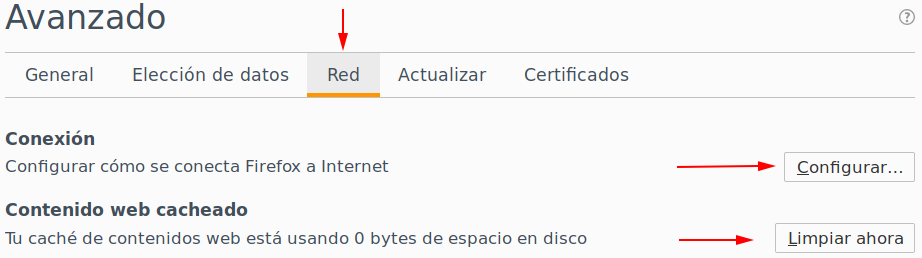
Pulsamos en Red, limpiamos el contenido web cacheado y en la sección de Conexión pulsamos en Configuración.


Por defecto la configuración está Sin proxy, pero como estamos configurando a firefox para usar privoxy pulsaremos en Configuración manual del proxy y configuramos: Proxy HTTP: 127.0.0.1 y el puerto 8118 que es el que usa privoxy por defecto y pulsamos en Usar el mismo proxy globalmente, ya solo tenemos que pulsar Aceptar.


Si todo esta correcto. pulsa aqui para ver una imagen como la de abajo. Ahora sí, a disfrutar de una navegación mas fluida y segura con anuncios bloqueados.


Como nota, Privoxy se puede usar junto a otros programas como, Squid, polipo, tor o el script del señor Andrwe.

miércoles, 5 de julio de 2017

Instalando y usando KeePassXC en Arch

Hola gente, estoy muy contento de estar de vuelta, por fin tengo Arch nuevamente instalado en mi equipo así que empezaré nuevamente a escribir en el blog.

Bien, en esta pequeña entrada, instalaremos el gestor de contraseñas KeePassXC.

KeePassXC es un gestor de contraseñas open source, multiplataforma y que utiliza el cifrado AES-256. Integra un generador de contraseñas robusto al que podemos "mover" sus diferentes opciones para generar contraseñas muy muy seguras.

Su instalación en Arch es muy sencilla ya que está en los repos oficiales. Abrimos un terminal y escribimos:

$ sudo pacman -S keepassxc

Terminada la instalación podemos encontrarlo (si usas Mate) en menú > accesorios > KeePassXC


Al abrirlo veremos un interfaz muy sencilla, en la cual podemos crear una nueva base de datos, abrir una database existente o incluso importar alguna db de KeePass.

Para este post crearemos una nueva base de dato (database o db es los mismo) así que pulsamos en Create new database, nos pedirá un nombre y la ubicación donde guardaremos nuestra db. Despues de guardar la db se abrira una ventana como la siguien.


En esta ventana debemos ingresar la contraseña que se usará para abrir la db, adicionalmente podemos elegir usar un archivo llave para tener mas seguridad. Terminada esta parte, pulsamos OK y se abrira la ventana donde empezaremos a añadir nuestros Usuarios y Contraseñas. Bien, añadiremos una "nueva entrada" pulsando donde indica la flecha roja.


Digamos que vamos a crear una entrada para una cuenta de MEGA que queremos registrar. Vamos a llenar los campos con la información que vamos a utilizar como: título, usuario y la url del sitio. Una vez hecho esto pulsamos sobre el dado negro para generar una contraseña robusta.


En mi caso, quiero una contraseña de 24 carácteres, utilizare mayúsculas, minúsculas y número, también podemos indicar que utilice símbolos o ASCII extendido para que sea aun más robusta la contraseña generada. Pusaremos varias veces en Generar hasta que la antropía sea lo más alta posible, despues solo pulsamos en Aplicar. Veremos como los campos: Contraseña y Repetir se llenan automáticamente.


Completada esta parte, pulsamo en Icono para personalizar nuestra entrada.


En esta parte cargaremos una imagen para usar como ícono de nuestra entrada, pulsamos en Usar Icono Personalizado y despues en Añadir Icono Personalizado. Se abrirá el explorodr de archivos y buscaremos la imagen del icono que vamos a utilizar. En mi caso baje una imagen del logo de MEGA en formato PNG. Seleccionamos nuestra imagen y pulsamos Apply y despues OK.


Con ésto, ya tenemos nuestra entrada registrada en la db de KeePassXC y estará disponible para cada vez que la necesitemos.

Ahora vamos a MEGA para utilizar la entrada que creamos.

Abrimos MEGA y pulsamos en Crear Cuenta, llenamos los campor de Nombre y Apellido.


 y utilizando KeePassXC copiaremos el Usuario (Correo electrónico) y Contraseña pulsando sobre sus íconos correspondientes. Recuerda que al pulsar el ícono, solo tienes 10 segundos (por defecto) para usar CTRL + v en la casilla. El tiempo que dura la información en el portapales la puedes aumentar o disminuir en la pestaña Tools > Seguridad.


Ya sólo nos falta Aceptar los termino y pulsar en Crear Cuenta.

De esta manera, utilizamos KeePassXC para crear una cuenta en MEGA usando nuestro correo y utilizando el generador de contraseña que trae KeePassXC, y de la contraseña ni nos preocuparemos pués KeePassXC se encargará de recordarla por nosotros.

En lo personal soy un fan de este tipo de programas. Como recomendación adicional, es una buena practica tener la db en una carpeta que este sincronizada con la nube (como Dropbox, GDrive, MEGA, etc.) así, si por alguna razón se daña su HDD/SSD no se perdera la db y como extra, la tendran disponible en cualquier lugar (con acceso a internet).