Mostrando las entradas con la etiqueta XFCE4. Mostrar todas las entradas

lunes, 4 de junio de 2018

Instalar Xfce en Arch

En la entrada anterior vimos como instalar el escritorio mate en arch, algo simple al igual que es el instalar xfce.

Bien, instalar xfce es tan fácil como instalar mate o gnome, pues igualmente sólo se instalan dos grupos y el respectivo administrador de inicio de sesión. Vamos a la acción, primero instalamos el escritorio, los extras y el administrador de inicio sddm, adicional mente instalaremos gvfs para no tener problemas con el montaje de unidades usb al momento de iniciar nuestro escritorio.

  sudo pacman -S xfce4 xfce4-goodies sddm gvfs

Terminado lo anterior, ahora habilitamos e iniciamos el servicio de sddm.

  sudo systemctl enable sddm

  sudo systemctl start sddm

Con esto ya tendremos nuestro escritorio xfce listo para funcionar, pero aun no estará completo pues faltan más aplicaciones para que quede funcional para el día a día. Como ejemplo, después de terminar la instalación necesitaremos un programa para descomprimir archivos, si bien podemos hacer esto por consola, no podemos negar que es más cómodo dar clic en extraer aqui. Así que necesitaremos instalar los siguientes paquetes.

  sudo pacman -S xarchiver bzip2 gzip p7zip tar unrar unzip zstd

Esto es sólo un ejemplo ya que hay más programas y paquetes que necesitaremos como lo es, un reproductor de video, música, libreoffice, fuentes, etc.

sábado, 3 de septiembre de 2016

Instalar Compiz 0.8 en Archlinux

Wow! hace algunos meses que no publicaba nada en el blog, pero ya estoy de vuelta así que vamos a empezar.

Ya escribí una entrada en el blog donde instalanbamos Compiz en su versión 0.9 utilizando xfce como escritorio pero ahora vamos a instalar la versión 0.8 en el mismo escritorio xfce. En esta entrada solo veremos la instalación de dicho compositor, si no tienes idea de como configurarlo ve a dar un vuelta al post de Compiz 0.9.

Vamos a instalarlo, como simepre abrimos un terminal y escribimos:

yaourt -S compiz-core compiz-gtk ccsm compiz-fusion-plugins-main compiz-fusion-plugins-extra

Ahora vamos por emerald.

yaourt -S emerald emerald-themes

Bien! ya tenemos todo listo. Si vamos a menú > Configuración, podemos ver dos nuevas entradas


ahora pulsamos Alt + f2 y escribimos:

compiz --replace

Para empezar a disfrutar de los grandiosos efectos que tiene compiz.

Nuevamente te invito a que pases a ver el post de Compiz 0.9 si te quedo alguna duda.

martes, 5 de abril de 2016

Escritorio gris en xfce

Quizá alguna vez te a pasado que cuando inicia xfce , éste carga el escritorio pero no carga el wallpaper y esto causa que el escritorio se ponga color gris. La verdad es que no sé por que ocurre este problemas pero al parecer, sucede con distros deribadas de Ubuntu que utilizan xfce.
Este problema me ocurrió hace algunos años cuando usaba Xubutu y de vez en cuando veo a algún usuario de esta distro presentando el mismo problema.

Lo primero que podemos hacer para intentar solucionarlo es eliminar la carpeta cache que se encuentra oculta en nuestro /home. Abrimos el terminal y escribimos

$ rm -r .cache

También cambiaremos el wallpaper por cualquier otro que tengamos en nuestro equipo.

CLic derecho en el escritorio > Configuración de escritorio...


Ahora reiniciamos nuestro equipo.

Si después de los pasos anteriores el problema persiste, podemos usar un método mas "rudo" que consiste en eliminar la configuración de xfce. Abrimos un terminal y ejecutamos

$ rm -r .config/xfce4

$ rm -r .cache

reiniciamos nuestro equipo y al iniciar xfce se cargará la configuración predeterminada. Problema resuelto!.

Así lo solucioné las únicas dos veces que se me presento este problema. Espero te funcione.

viernes, 25 de marzo de 2016

XFCE4 no reconoce dispositivos extraibles en Archlinux

Si eres nuevo en Arch e instalaste xfce como escritorio, posiblemente te encuentres con el inconveniente que cuando intentes usar algún dispositivo extraíble como una memoria (stick) USB o Micro SD éstos no son reconocido.

En realidad no es que no sea reconocido, lo que sucedes es que thunar utiliza el paquete gvfs para el montaje automático de dispositivos extraíbles pero gvfs no es dependencia de thunar y no pertenece al grupo xfce4, por tal motivo no se instala junto a xfce. También es recomendable instalar el paquete gamin que monitoriza archivos y directorios.

Para instalarlos, abrimos nuestro terminal y escribimos:

$ sudo pacman -Sy gvfs gamin 

Para terminar, sólo queda cerrar sesión y volver a entrar. Ahora al conectar un dispositivo extríble éste será reconocido por nuestro administrador de archivos.

viernes, 26 de febrero de 2016

Conocer el hardware de nuestro equipo con lshw

Lshw es una herramienta que nos ayuda a conocer el hardware de nuestro equipo brindando información detallada. Podemos extraer información ejecutándolo desde consola o usando su interfaz gráfica.

En arch la instalación es muy sencillas, abrimo un terminal y escribimos

$ sudo pacman -S lshw

Si usamos xfce, podemos encontrarlo en Menú > Sistema > LSHW
Si al ejecutarlo NO nos pide la contraseña para ejecutarse con privilegios, es que algo anda mal. La solución es muy sencilla, debemos instalar gksu (si no lo tienes instalado).

$ sudo pacman -S gksu

Abrimos thunar con privilegios y nos vamos a la carpeta usr > share > applications.

$ sudo thunar /usr/share/applications

Buscamos el archivo LSHW y damos clic derecho > abrir con... > mousepad

Editamos la linea EXEC y agregamos "gksudo"para que al abrir desde el menú ésta nos pida la contraseña de superusuario, la lineas quedaría así: Exec=gksudo /usr/sbin/gtk-lshw


Al abrir la aplicación si no nos muestra la información de nuestro equipo, simplemente pulsamos Refresh. Aparecerá la información de nuestro equipo.


Por consola también podemos lanzar la aplicación, sólo escribimos

$ sudo lshw

y éste nos despliega la información en terminal, claro que no es muy cómodo verlo en terminal, yo lo que hice la primera vez que use este programa fue mandar la salida del programa a un archivo de texto

$ sudo lshw > Desktop/hw

Después de ver la información que arrojaba de mi equipo, me puse leer sus opciones, tenemos la opción de exportar a un archivo html o xml, ésto es similar a la orden anterior, sólo espedificamos que queremos un archivo (por ejemplo) html.

$ sudo lshw -html > Desktop/hw

Si no queremos ver tanta información, tenemos la opción de filtrar sólo información que nos interesa, por ejemplo, si queremos ver la información de la tarjeta/s de sonido.

$ sudo lshw -C sound

Nuestra/s tarjeta/s de red

$ sudo lshw -C network

Estos son sólo dos ejemplos sencillos de la información que podemos extraer de nuestro equipo con esta herramienta.


lunes, 8 de febrero de 2016

Instalar Compiz en Arch con xfce

Compiz es un gestor de ventanas que no necesita presentación y es de lo más llamativo que tiene linux para los recién llegados a este sistema.

Primero debemos asegurarnos que nuestro sistema soporta compiz, usamos nuestro querido terminal y escribimos:

$ glxinfo | grep direct


Si dice: "direct rendering: Yes" como en la imagen, comenzamos a instalar compiz.

Utilizaremos yaourt para instalar compiz y su decorador de ventanas emerald

$ yaourt -S compiz emerald0.9

dependiendo de nuestra computadora, esto puede tardar algunos minutos.

Suponiendo que ya se instalo satisfactoriamente, ejecutamos en terminal

$ compiz --replace -c emerald

y veremos como se iniciar compiz y emerald.

Bien, echo esto vamos a Menú > Salir y damos clic en: Guardar sesión para futuros inicios de sesión. Cerramos sesión y volvemos a logearnos, debería iniciar compiz y emerald.

Si no es así, nos vamos a Menú > Configuración > Sesión e Inicios. Pulsamos en la pestaña de Autoarranque de aplicaciones y en la parte inferior pulsamos el botón Añadir.


En la ventana que nos aparece rellenamos los campos, como en la imagen, en Nombre y Descripción pueden ponerle como más les guste pero la Orden debe ser la que está en la imagen:

compiz --replace -c emerald


Pulsamos Aceptar y volvemos a salir, Menú > Salir y volvemos a logearnos para entrar y ahora sí, debería de iniciar Compiz de forma automática.


Configurar compiz

Debo decirles que los efectos de cubo yo no los utilizo porque sólo utilizo un escritorio, lo que yo utilizo son los efectos en las ventanas y Menús.

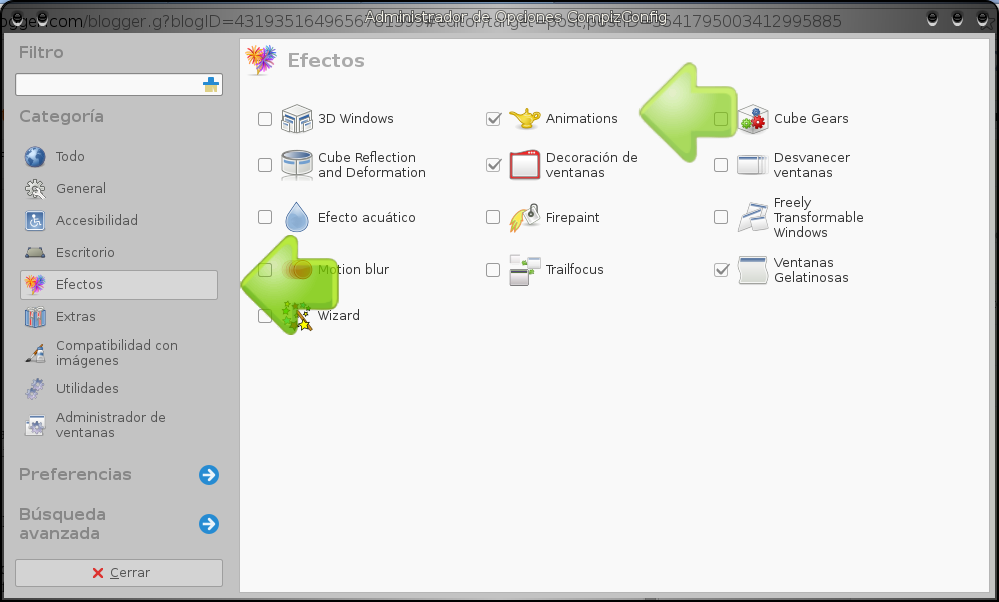
Vamos a Menú > Configuración > Administrador de Opciones CompizConfig

En el panel de la izquierda seleccionamos Efectos y nos desplazamos a Animaciones


A mi me gusta que los efectos sean aleatorios y así lo tengo configurado, estos es bastante sencillo. En las pestañas dice la acción (Open Animation, Close Animation, etc.), abajo esta la sección de la animaciones, como dije, me gusta que sea aleatorios y un poco lento para poder apreciarlas. 

Seleccionamos una de las opciones y pulsamos editar.


En Open Effect seleccionamos aleatorio y en Duration: 400. Window Match y Options lo dejamos como está. Cerramos y abrimos varias veces alguna carpeta para ver las animaciones. De la misma forma podemos configurar Close Animations para que también sean aleatorias las animaciones al cerrar alguna ventana. Si vemos la sección de Window Match observaremos que es el "tipo de ventana" al que afecta la animación.


Esta es una forma sencilla y sin complicaciones para poder configurar los efectos, y sí, podemos configurar de la misma manera todas las pestañas.

Dejo unas capturas de mi configuración en cada pestaña.


Por último, si ya la "cagamos" y no sabemos a que le movimos, siempre podemos regresar a la configuración por defecto. Para esto vamos al panel de la izquierda y pulsamos en Preferencias > Restablecer valores por defecto.


Esto es todo en el post, ami me funciono y espero que a ti también.

domingo, 24 de enero de 2016

Firefox no abre la carpeta de Descargas (carpeta contenedora)

Esta es la primera vez que me pasa esto, y todo comenzó por que recientemente instale nuevamente Arch (cambie de hdd a ssd).

Resulta que al descargar unos fondos de escritorio y algunos archivos y pulsar en la "carpetita" que abre la carpeta de Descargas en firefox


me lanzaba otra aplicación y no a thunar como debería hacerlo, ya fuese EasyTag o Audacious (de hecho se me hacia gracioso). Como firefox estaba confundido me fui a ver el archivo mimeinfo.cache escribiendo en terminal:

$ mousepad /usr/share/applications/mimeinfo.cache

pulsando ctrl+f activamos la opción de búsqueda en mousepad y NO busque "firefox", lo que hice fue buscar "easytag" que era la aplicación que mas veces se abría para ver con que archivos estaba asociado. Todo parecía normal, estaba asociado para abrir archivos de audio pero encontré una linea donde estaban asociados easytag, audacious y thunar juntos en la misma aplicación.

la linea es esta:


inode/directory=easytag.desktop;audacious.desktop;Thunar-folder-handler.desktop;

Esta linea coincidía con mi problema, entonces hice lo siguiente:

- crear una copia de seguridad del archivo mimeinfo.cache

$ sudo cp /usr/share/applications/mimeinfo.cache /usr/share/applications/mimeinfo.backup

- Modificamos la linea sospechosa

 $ sudo mousepad /usr/share/applications/mimeinfo.cache

Eliminaremos esta parte "easytag.desktop;audacious.desktop;"
debe quedar así:

inode/directory=Thunar-folder-handler.desktop;


Guardamos y vamos a probar, descargamos un archivo y pulsamos en la "carpetita" para abrir la carpeta de descargas y ahora debería funcionar.


miércoles, 28 de octubre de 2015

La operación requerida no se pudo completar: XFCE4

Esto me ocurrió por la mañana cuando me dispuse a crear una nueva carpeta en el escritorio de mi XFCE4, el mensaje decía:
La operación requerida no se pudo completar

Process org.xfce.FileManager exited with status 1


La verdad es que no sé cual es el problema pero la solución fue muy sencilla. Lo primero que se me ocurrió fue ir "/home/miUsuario" y presionar control + h para visualizar los archivos y carpetas ocultos y eliminar la carpeta .cache, reinicie el sistema y después de loguearme intente crear la carpeta nuevamente en el escritorio y... 


Pude crear la carpeta sin problemas. Se me ocurrió borrar la cache porque hacia unos minutos había actualizado mi Arch y  me pareció haber visto algunas actualizaciones de XFCE y para asegurarme revise el pacman.log con el comando: 
mousepad /var/log/pacman.log 
y efectivamente, había actualizaciones de XFCE. Esta no es una solución definitiva pero a mi me funciono.

viernes, 28 de agosto de 2015

Creando nuestro lanzador (dock) sencillo en xfce

En esta entrada vamos a hacer un dock con un panel de xfce.

primero vamos a añadir un panel vacío, nos vamos a Menú > Configuración > Panel. en la  ventana que se abrió, pulsamos en Añadir un panel nuevo y se añadirá un pequeño rectángulo.


En mi caso es el panel 3, vamos a configurarlo para que vaya a garrando forma.
> Vamos a la pestaña Presentación, sección General.
- Yo lo pondré a la derecha así que en modo selecciono Vertical.
Con doble clic lo agarro y lo jalo hasta la izquierda y lo bajo a la mitad, podemos notar que en automático detecta la mitad y se acomodará.
- Ahora clic en Anclar panel para que no se mueva.
- En la opción Ocultar el panel ponemos Siempre o Inteligente, depende de como nos guste más, igual puedes probar las dos opciones para seleccionar la que más te guste.
> En la sección Medidas 
- Tamaño de la fila (pixles): Ponemos 48. Dependiendo de qué tamaño quieras que tengan los iconos, puedes aumentar o disminuir el tamaño.
- Número de filas: Dejamos 1.
- Longitud (%): La ponemos en 25


> Pasamos a la pestaña Apariencia
- Estilo: Dejamos el del sistema
- Alfa: Le damos el nivel de transparencia deseado.
Lo demás lo dejamos en 100


> Pestaña Elementos
Aquí es donde colocaremos los accesos directos a las aplicaciones.
- Para agregar una aplicación, la forma mas sencillas es arrastrar el icono desde el menú de aplicaciones y ponerlo en el panel, debemos de mover el icono en el panes hasta que aparece una linea roja que nos indica que podemos añadirlo. Nos aparecerá un mensaje.


Clic en Crear Lanzador para que sea añadido a nuestro dock. De la misma manera podemos ir agregando aplicaciones hasta colocar todas las que necesitemos.

También podemos dar clic en Añadir un nuevo elemento a este panel y agrear un lanzador y llenar los campos para lanzar la aplicación deseada o podemos buscar algún elemento en particular.


Ya solo falta que experimentes con las opciones para que puedas acomodar todo a tu gusto.
Anexo una captura de mi panel echo dock. Sencillo y cumple con su función.


sábado, 22 de agosto de 2015

Conectarnos a una red inalámbrica oculta en XFCE

Este día vamos a ver como conectarnos a una red inalámbrica oculta. Para tener acceso, primero debemos saber el nombre de la red y el tipo de seguridad, hasta aquí suponemos que lo sabes.

Vamos al applet de red y con un clic desplegamos el menú y seleccionamos: conectar a una red inalámbrica oculta...


Nos aparece una ventana como ésta.


En el campo Conexión, lo dejamos en Nueva...
Nombre de red: Introducimos el nombre de la red, respetando: mayúsculas, minúsculas y símbolos.
Seguridad inalámbrica: wep, wpa, wpa2, etc. selecciona la que utiliza la red.

A modo de ejemplo, en esta ventana ya complete los campos y active el campo Mostrar la contraseña para ver que no me equivoque al escribirla.


Si todo los datos son correctos, damos clic en Conectar, nos aparecerá un mensaje avisando que se estableció la conexión.


viernes, 15 de mayo de 2015

Activar ctrl+alt+backspace en xfce

Como dice el título, activar esta combinación de teclas en xfce es muy sencillo y es útil en algunos casos cuando necesitamos reiniciar sólo el escritorio y no el equipo completo.

Para activarlo, tenemos que abrir nuestro archivo xinitrc que se encuentra oculto, así que usaremos nano.

$ nano .xinitrc

y agregar

setxkbmap -option terminate:ctrl_alt_bksp

Antes de la linea:

exec miEscritorio

Les dejo una captura de mi archivo xinitrc


Si eres un usuario nuevo en linux, te recomiendo leer esta liga para ampliar tu conocimiento sobre xinit