Mostrando las entradas con la etiqueta firefox. Mostrar todas las entradas

sábado, 30 de septiembre de 2017

Instalar Firefox Quantum en Arch

La beta de Firefix Quantum me ha sorprendido! es bastante rápido para cargar las páginas web y se inicia muy rápido en mi notebook, algo difícil de creer (para mi) pues las versiones pasadas (de la 55 hacia atras) eran pesadas para mi muy modesto equipo. El lanzamiento de Firefox Quantum esta previsto para el próximo 14 de Noviembre de este año (2017) pero ya esta disponible una beta publica y es la que he instalado en Arch con la ayuda de yaourt y en lo personal me tiene muy satisfecho.


Vamos a la acción, para instalarlo desde AUR usaremos nuestro amigo yaourt.

$ yaourt -S firefox-beta-bin


Firefox Quantum viene con idioma inglés, y al momento de escribir estas lineas el paquete de idioma en español México no es compatible aún, pero el diccionario para usar el corrector ortográfico si lo es. Si deseas probar suerte y ver si ya esta disponible el paquete de idioma, puedes visitar la página de Mozilla donde encontrarás el diccionario y el paquete de idioma.

jueves, 13 de julio de 2017

Instalar Privoxy en Arch

Como dice arriba, en esta entrada vamos a ver como instalar privoxy en Arch para mejorar nuestra seguridad y experiencia cuando navegamos por internet.

¿Qué es Privoxy?


Privoxy es un programa que funciona como servidor proxy, tiene capacidades avanzadas de filtrado para proteger la privacidad, modificar el contenido de las páginas web, administrar cookies, controlar accesos y eliminar anuncios, banners, ventanas emergentes y otros elementos indeseados de Internet. Privoxy tiene una configuración muy flexible y puede ser personalizado para adaptarse a las necesidades y gustos individuales. Privoxy es útil tanto para sistemas aislados como para redes multiusuario.

Fuente: Wikipedia.

Vamos a instalarlo, abrimos un terminal y escribimos:

$ sudo pacman -S privoxy

Tenemos que habilitar el servicio.

$ sudo systemctl enable privoxy

Ahora lo iniciamos.

$ sudo systemctl start privoxy

Terminamos con Privoxy. Ahora es turno de configurar firefox.

Si estas usando firefox en este momento pulsa aquí para ir directo a las configuraciones avanzadas, sino, abre firefox y pulsa la tecla Alt > Editar > Preferencias y hasta abajo esta la opción Avanzado.
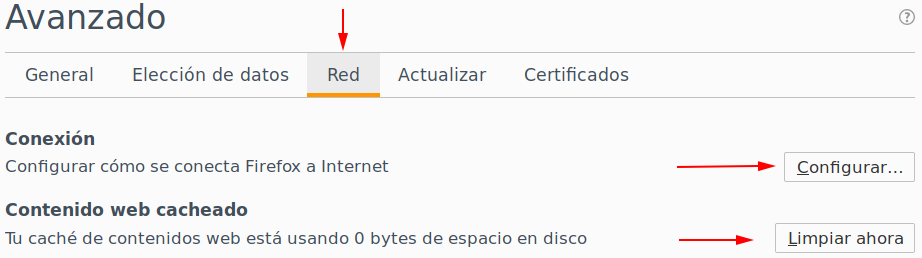
Pulsamos en Red, limpiamos el contenido web cacheado y en la sección de Conexión pulsamos en Configuración.


Por defecto la configuración está Sin proxy, pero como estamos configurando a firefox para usar privoxy pulsaremos en Configuración manual del proxy y configuramos: Proxy HTTP: 127.0.0.1 y el puerto 8118 que es el que usa privoxy por defecto y pulsamos en Usar el mismo proxy globalmente, ya solo tenemos que pulsar Aceptar.


Si todo esta correcto. pulsa aqui para ver una imagen como la de abajo. Ahora sí, a disfrutar de una navegación mas fluida y segura con anuncios bloqueados.


Como nota, Privoxy se puede usar junto a otros programas como, Squid, polipo, tor o el script del señor Andrwe.

domingo, 24 de enero de 2016

Firefox no abre la carpeta de Descargas (carpeta contenedora)

Esta es la primera vez que me pasa esto, y todo comenzó por que recientemente instale nuevamente Arch (cambie de hdd a ssd).

Resulta que al descargar unos fondos de escritorio y algunos archivos y pulsar en la "carpetita" que abre la carpeta de Descargas en firefox


me lanzaba otra aplicación y no a thunar como debería hacerlo, ya fuese EasyTag o Audacious (de hecho se me hacia gracioso). Como firefox estaba confundido me fui a ver el archivo mimeinfo.cache escribiendo en terminal:

$ mousepad /usr/share/applications/mimeinfo.cache

pulsando ctrl+f activamos la opción de búsqueda en mousepad y NO busque "firefox", lo que hice fue buscar "easytag" que era la aplicación que mas veces se abría para ver con que archivos estaba asociado. Todo parecía normal, estaba asociado para abrir archivos de audio pero encontré una linea donde estaban asociados easytag, audacious y thunar juntos en la misma aplicación.

la linea es esta:


inode/directory=easytag.desktop;audacious.desktop;Thunar-folder-handler.desktop;

Esta linea coincidía con mi problema, entonces hice lo siguiente:

- crear una copia de seguridad del archivo mimeinfo.cache

$ sudo cp /usr/share/applications/mimeinfo.cache /usr/share/applications/mimeinfo.backup

- Modificamos la linea sospechosa

 $ sudo mousepad /usr/share/applications/mimeinfo.cache

Eliminaremos esta parte "easytag.desktop;audacious.desktop;"
debe quedar así:

inode/directory=Thunar-folder-handler.desktop;


Guardamos y vamos a probar, descargamos un archivo y pulsamos en la "carpetita" para abrir la carpeta de descargas y ahora debería funcionar.