lunes, 17 de julio de 2017

Instalar un kernel-lts en Arch

En este pequeño post, veremos como podemos instalar un kernel de respaldo por si en algún momento al actualizar Arch, éste instala un nuevo kernel y por alguna razón nos de un kernel panic (a mi ya me ha pasado).
 

Bien, instalaremos un kernel-lts, éstos son kernel con soporte a largo plazo (en inglés, Long Term Support, abreviadamente, LTS). Al momento de escribir este post el kernel-lts que se encuentra en los repos de Arch es la versión 4.9.

Bien, vamos a buscar cual es el kernel-lts que está en los repos. Abrimos un terminal y escribimos.

$ sudo pacman -Ss kernel lts


Como pueden observar, yo ya lo tengo instalado, pues es una de las primeras cosas que hago cuando instalo Arch.

Vamos a instalarlo. Ojo, para instalarlo escribimos linux-lts y no kernel-lts.

$ sudo pacman -S linux-lts

Ya que este instalado, vamos a actualizar el grub para poder usar Arch con este kernel. Escribimos en terminal.

$ sudo grub-mkconfig -o /boot/grub/grub.cfg

Esperamos unos momentos a que termine y reiniciamos el sistema. Cuando inicie el grub nos vamos a Opciones avanzadas y podremos ver la nueva entrada que esta para el kernel-lts. 
Bien, hasta aquí todo esta perfecto. Si seguiste todos los pasos ya debes tener el kernel lts de respaldo, así que este podría ser el final del post, pero si quieres configurar un poco más el grub, sigue leyendo.

Cuando yo instalo el kernel-lts y actualizo el grub, éste inicia por default el kernel-lts: cosa que no me gusta, yo soy de usar siempre el último kernel disponible en los repos estables. ¿Y como solucionamos este comportamiento? pues tenemos que configurar el grub.

Abrimos un terminal y escribimos.
 

$ sudo nano /etc/default/grub

Aquí es donde vamos a obligar al grub a cargar por defecto el kernel que yo quiero. 

En la primera linea dice GRUB_DEFAULT=0 vamos a cambiar ese cero por esto: "Opciones avanzadas para Arch Linux>Arch Linux, con Linux linux" y debe quedarnos así, ojo con las comillas dobles.


De esta forma le indicamos al grub cual kernel debe cargar por default. También podemos usar números enteros para indicar esto mismo, pero con numero a mi no me funciona, así que por este motivo no lo enseño en el post. Ahora sólo tenemos que actualizar el grub, así que escribimo.

$ sudo grub-mkconfig -o /boot/grub/grub.cfg

Listo! ahora si terminamos. Ya instalamos un kernel de respaldo y configuramos el grub para que siga utilizando nuestro kernel habitual.

Espero haberme explicado bien y que no te vayan a quedar dudas.
jueves, 13 de julio de 2017

Instalar Privoxy en Arch

Como dice arriba, en esta entrada vamos a ver como instalar privoxy en Arch para mejorar nuestra seguridad y experiencia cuando navegamos por internet.

¿Qué es Privoxy?


Privoxy es un programa que funciona como servidor proxy, tiene capacidades avanzadas de filtrado para proteger la privacidad, modificar el contenido de las páginas web, administrar cookies, controlar accesos y eliminar anuncios, banners, ventanas emergentes y otros elementos indeseados de Internet. Privoxy tiene una configuración muy flexible y puede ser personalizado para adaptarse a las necesidades y gustos individuales. Privoxy es útil tanto para sistemas aislados como para redes multiusuario.

Fuente: Wikipedia.

Vamos a instalarlo, abrimos un terminal y escribimos:

$ sudo pacman -S privoxy

Tenemos que habilitar el servicio.

$ sudo systemctl enable privoxy

Ahora lo iniciamos.

$ sudo systemctl start privoxy

Terminamos con Privoxy. Ahora es turno de configurar firefox.

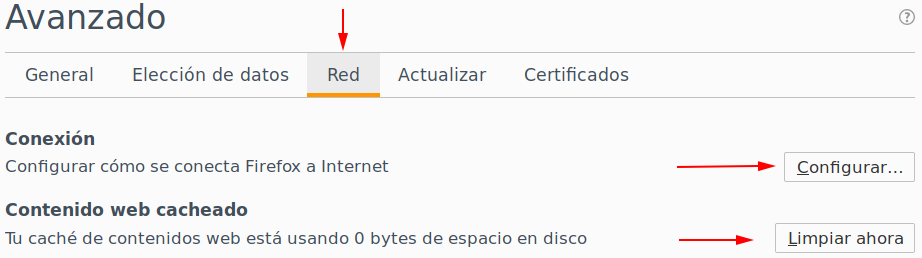
Si estas usando firefox en este momento pulsa aquí para ir directo a las configuraciones avanzadas, sino, abre firefox y pulsa la tecla Alt > Editar > Preferencias y hasta abajo esta la opción Avanzado.
Pulsamos en Red, limpiamos el contenido web cacheado y en la sección de Conexión pulsamos en Configuración.


Por defecto la configuración está Sin proxy, pero como estamos configurando a firefox para usar privoxy pulsaremos en Configuración manual del proxy y configuramos: Proxy HTTP: 127.0.0.1 y el puerto 8118 que es el que usa privoxy por defecto y pulsamos en Usar el mismo proxy globalmente, ya solo tenemos que pulsar Aceptar.


Si todo esta correcto. pulsa aqui para ver una imagen como la de abajo. Ahora sí, a disfrutar de una navegación mas fluida y segura con anuncios bloqueados.


Como nota, Privoxy se puede usar junto a otros programas como, Squid, polipo, tor o el script del señor Andrwe.

domingo, 9 de julio de 2017

Conectarnos a internet usando los servidores de VPNGate

Hace algún tiempo escribí una entrada donde nos conectabamos a los servidores de VPNBook, en esa ocación utilizamos la informacion que contenia el archivo ovpn que descargamos. Si tienes curiosidad, puedes visitar el post aquí.

En este post vamos a conectarnos a internet usando los servidores vpn que están a disposición de todos de forma gratuita en la web VPNGate.

¿Qué es VPNGate?

VPNGate es un proyecto desarrollado por la Universidad de Tsukuba en Japón. Se trata de una red de servidores vpn hecha por voluntarios, es gratuita y sin registro. 
En la propia web nos dicen que el proposito de este proyecto es es ampliar el conocimiento de "Global Distributed Public VPN Relay Servers".


Primero tenemos que ir a la web de VPNGate.com y seleccionar el servidor del país que mas nos guste. En mi caso utilizare el primero de la lista que es Japan, en la columna OpenVPN daremos click en OpenVPN config file. 


De la siguiente página, descargaremos el archivo necesario para utilizar el VPN que seleccionamos: descargaremos el archivo de configuración para UDP.


Una vez descargado el archivo de configuración, abrimos el terminal para instalar los paquetes que necesitamos (si aun no los tenemos).

$ sudo pacman -S openvpn networkmanager-openvpn

Bien, damos un click derecho sobre el applet de networkmanager y seleccionamos "editar conexiones", se abrirá una ventana como la de abajo, en la cual pulsaremos Añadir.


En la ventana que se abrirá, damos click en el desplegable y seleccionamos: Importar una configuración de vpn guardada... y pulsamos Create.


Se abrira el explorador de archivos, tenemos que seleccionar el archivo .ovpn que descargamos previamente. Ahora nos debe aparecer una ventana como la de abajo. Aquí solo tenemos que cambiar el Nombre de la conexión si no queremos el que nos pone por defecto y pulsar guardar.


Para conectarnos, damo click en el applet de networmanager despues en conexiones y nos debe aparecer el nombre que le dimos a nuestra configuración vpn, daremos click sobre ella para conectarnos. Si todo salio bien, debe salir un mensaje como este.


Ya estamos conectados con exito, ahora podemos comprobarlo si visitamos la web whatismyip.com en mi caso me dará una ip de Japón.


Listo! de esta forma podemos conectarnos por vpn y utilizar una ip diferente para ganar un poco de anonimato, tambien nos sirve si por algún motivo necesitamos una ip concreta de un país.

Espero que se de tu agrado este pequeño post. Si ves algua falta de ortografía has como si no la vistes xD

miércoles, 5 de julio de 2017

Instalando y usando KeePassXC en Arch

Hola gente, estoy muy contento de estar de vuelta, por fin tengo Arch nuevamente instalado en mi equipo así que empezaré nuevamente a escribir en el blog.

Bien, en esta pequeña entrada, instalaremos el gestor de contraseñas KeePassXC.

KeePassXC es un gestor de contraseñas open source, multiplataforma y que utiliza el cifrado AES-256. Integra un generador de contraseñas robusto al que podemos "mover" sus diferentes opciones para generar contraseñas muy muy seguras.

Su instalación en Arch es muy sencilla ya que está en los repos oficiales. Abrimos un terminal y escribimos:

$ sudo pacman -S keepassxc

Terminada la instalación podemos encontrarlo (si usas Mate) en menú > accesorios > KeePassXC


Al abrirlo veremos un interfaz muy sencilla, en la cual podemos crear una nueva base de datos, abrir una database existente o incluso importar alguna db de KeePass.

Para este post crearemos una nueva base de dato (database o db es los mismo) así que pulsamos en Create new database, nos pedirá un nombre y la ubicación donde guardaremos nuestra db. Despues de guardar la db se abrira una ventana como la siguien.


En esta ventana debemos ingresar la contraseña que se usará para abrir la db, adicionalmente podemos elegir usar un archivo llave para tener mas seguridad. Terminada esta parte, pulsamos OK y se abrira la ventana donde empezaremos a añadir nuestros Usuarios y Contraseñas. Bien, añadiremos una "nueva entrada" pulsando donde indica la flecha roja.


Digamos que vamos a crear una entrada para una cuenta de MEGA que queremos registrar. Vamos a llenar los campos con la información que vamos a utilizar como: título, usuario y la url del sitio. Una vez hecho esto pulsamos sobre el dado negro para generar una contraseña robusta.


En mi caso, quiero una contraseña de 24 carácteres, utilizare mayúsculas, minúsculas y número, también podemos indicar que utilice símbolos o ASCII extendido para que sea aun más robusta la contraseña generada. Pusaremos varias veces en Generar hasta que la antropía sea lo más alta posible, despues solo pulsamos en Aplicar. Veremos como los campos: Contraseña y Repetir se llenan automáticamente.


Completada esta parte, pulsamo en Icono para personalizar nuestra entrada.


En esta parte cargaremos una imagen para usar como ícono de nuestra entrada, pulsamos en Usar Icono Personalizado y despues en Añadir Icono Personalizado. Se abrirá el explorodr de archivos y buscaremos la imagen del icono que vamos a utilizar. En mi caso baje una imagen del logo de MEGA en formato PNG. Seleccionamos nuestra imagen y pulsamos Apply y despues OK.


Con ésto, ya tenemos nuestra entrada registrada en la db de KeePassXC y estará disponible para cada vez que la necesitemos.

Ahora vamos a MEGA para utilizar la entrada que creamos.

Abrimos MEGA y pulsamos en Crear Cuenta, llenamos los campor de Nombre y Apellido.


 y utilizando KeePassXC copiaremos el Usuario (Correo electrónico) y Contraseña pulsando sobre sus íconos correspondientes. Recuerda que al pulsar el ícono, solo tienes 10 segundos (por defecto) para usar CTRL + v en la casilla. El tiempo que dura la información en el portapales la puedes aumentar o disminuir en la pestaña Tools > Seguridad.


Ya sólo nos falta Aceptar los termino y pulsar en Crear Cuenta.

De esta manera, utilizamos KeePassXC para crear una cuenta en MEGA usando nuestro correo y utilizando el generador de contraseña que trae KeePassXC, y de la contraseña ni nos preocuparemos pués KeePassXC se encargará de recordarla por nosotros.

En lo personal soy un fan de este tipo de programas. Como recomendación adicional, es una buena practica tener la db en una carpeta que este sincronizada con la nube (como Dropbox, GDrive, MEGA, etc.) así, si por alguna razón se daña su HDD/SSD no se perdera la db y como extra, la tendran disponible en cualquier lugar (con acceso a internet).

martes, 4 de octubre de 2016

Revisando la salud de nuestro disco duro en ArchLinux

En ocasiones nos asalta de duda de, que tan bueno se encuentra nuestro HDD, y bien, en esta entrada veremos como revisar de forma básica la salud de nuestro disco o discos duros, para esta tarea utilizaremos GSmartControl.

Instalamos el paquete usando el terminal.

$ sudo pacman -Sy gsmartcontrol

Si utilizas XFCE (como yo) nos vamos a Menú > Sistema > GSmartControl

La primera ventana será esta, recuerda activar Enable SMART.


Mi notebook tiene un SSD de 60Gb que le instale hace tres años y aún esta en buen estado (PASSED), por experiencia les puedo decir que cuando GSmartControl detecta un HDD "malo" éste aparecerá en colo rojo.

Dando doble clic sobre el disco nos aparecerá la siguiente ventana con información más completa.


Podemos navegar de pestaña en pestaña para conocer mas información.

Con GSmartControl podemos obtener de forma sencilla la salud de nuestro HDD ya sea interno o externo, también tenemos la opción de realizar pruebas, ésto navegando hasta la pestaña Perform Tests.


Esta pestaña esta muy sencilla, seleccionamos el tipo de test y pulsamos en ejecutar y esperamos a que termine la prueba.

GSmartControl yo lo utilizo como alternativa a Crystal Disk.